Abre un borrador guardado. Usa el chat para cambiar diseño e imágenes. La aparición, las integraciones y la publicación se configuran en sus propios pasos. Elegir una plantilla sin cambios no necesita una conversación de IA.
Volver al centro de ayuda
Plantillas y diseño con IA
Edita un popup con IA
Escribe peticiones concretas y revisa diseño, campos y resultado móvil.
2 min de lectura Revisado 10 nov 2026
01 Antes de empezar
02 Sigue estos pasos
- Selecciona la pantalla en Popup flow. La siguiente petición usa esa pantalla como contexto. Usa el alcance de todo el popup cuando esté disponible y la tarea afecte a varias pantallas.
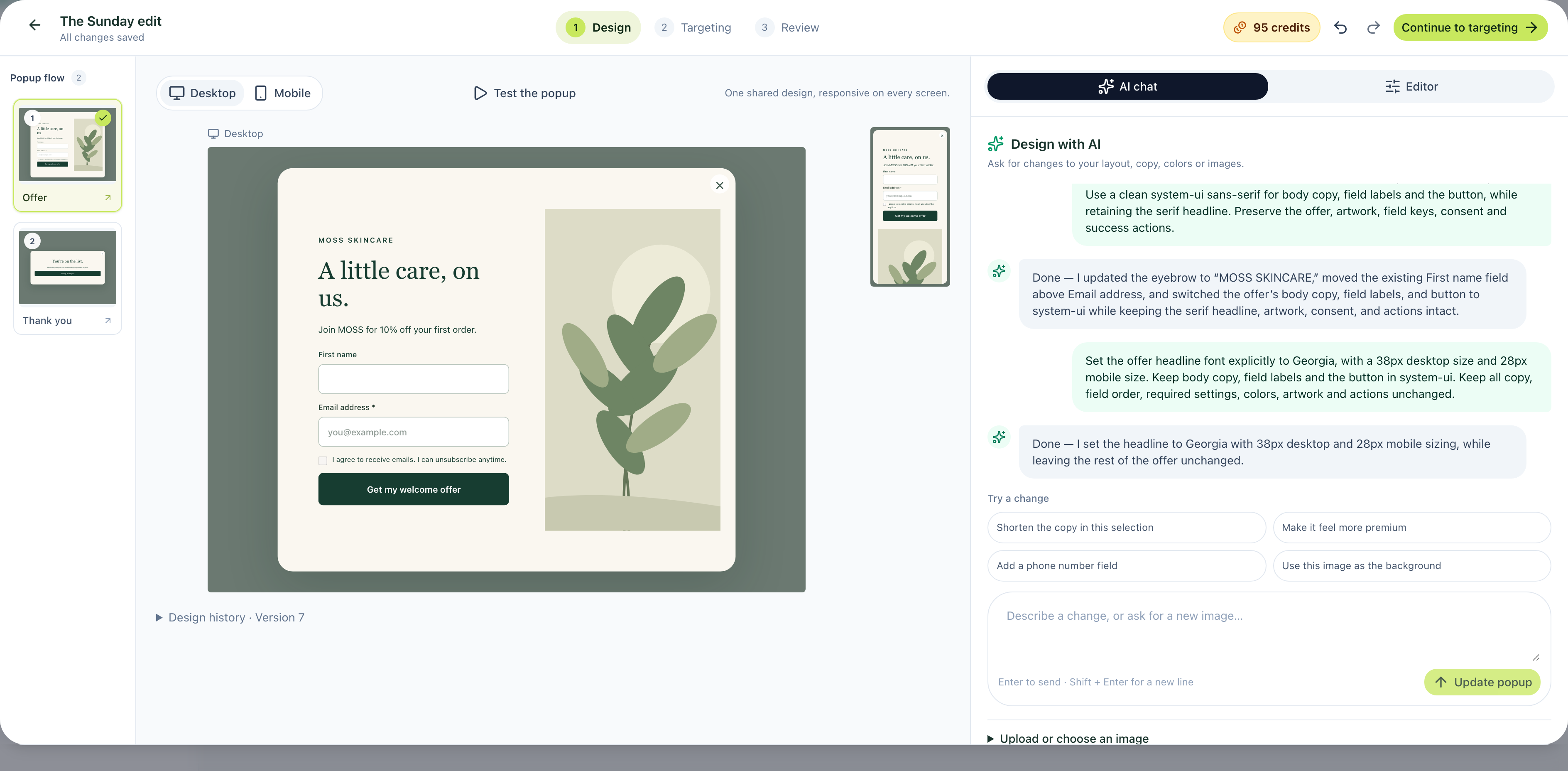
- Pide un cambio y di qué conservar: «Añade First name opcional antes del email. Conserva email obligatorio, imagen, consentimiento y envío».
- Pulsa Update popup y espera el resultado antes de enviar otra petición.
- Revisa la vista previa real: texto, orden y obligatoriedad. La respuesta del chat no demuestra una edición correcta.
- Si un campo queda mal colocado, pide mover el existente sin duplicarlo. Usa Deshacer cuando corresponda.
- Alterna ordenador y móvil y prueba todos los pasos y la confirmación.
03 Si algo no coincide
Para tu marca, indica colores, texto e imágenes reales. Una imagen generada no es una foto verificada de tu producto. Mencionar exit intent o un email en el prompt no configura esas acciones. Para errores, revisa créditos y acceso; para ideas, lee los ejemplos de IA probados. Revisa el diseño antes de publicar.
04 Un ejemplo real de edición
¿Te ha resultado útil este artículo?
Articulos relacionados
Usa una plantilla: conserva el diseño o personaliza con IA
Entiende las dos opciones y qué ocurre después de iniciar sesión.
Leer articulo
Publica tu primer popup de Onvocado
Elige una plantilla, revísala, configura la aparición y comprueba un registro real.
Leer articulo
Instala Onvocado en tu web
Copia el código de la web correcta y comprueba la instalación y un popup publicado.
Leer articulo
No encontraste lo que necesitas?
Nuestro equipo esta a un mensaje de distancia. Espera respuesta en un dia laborable.
Contactar soporte