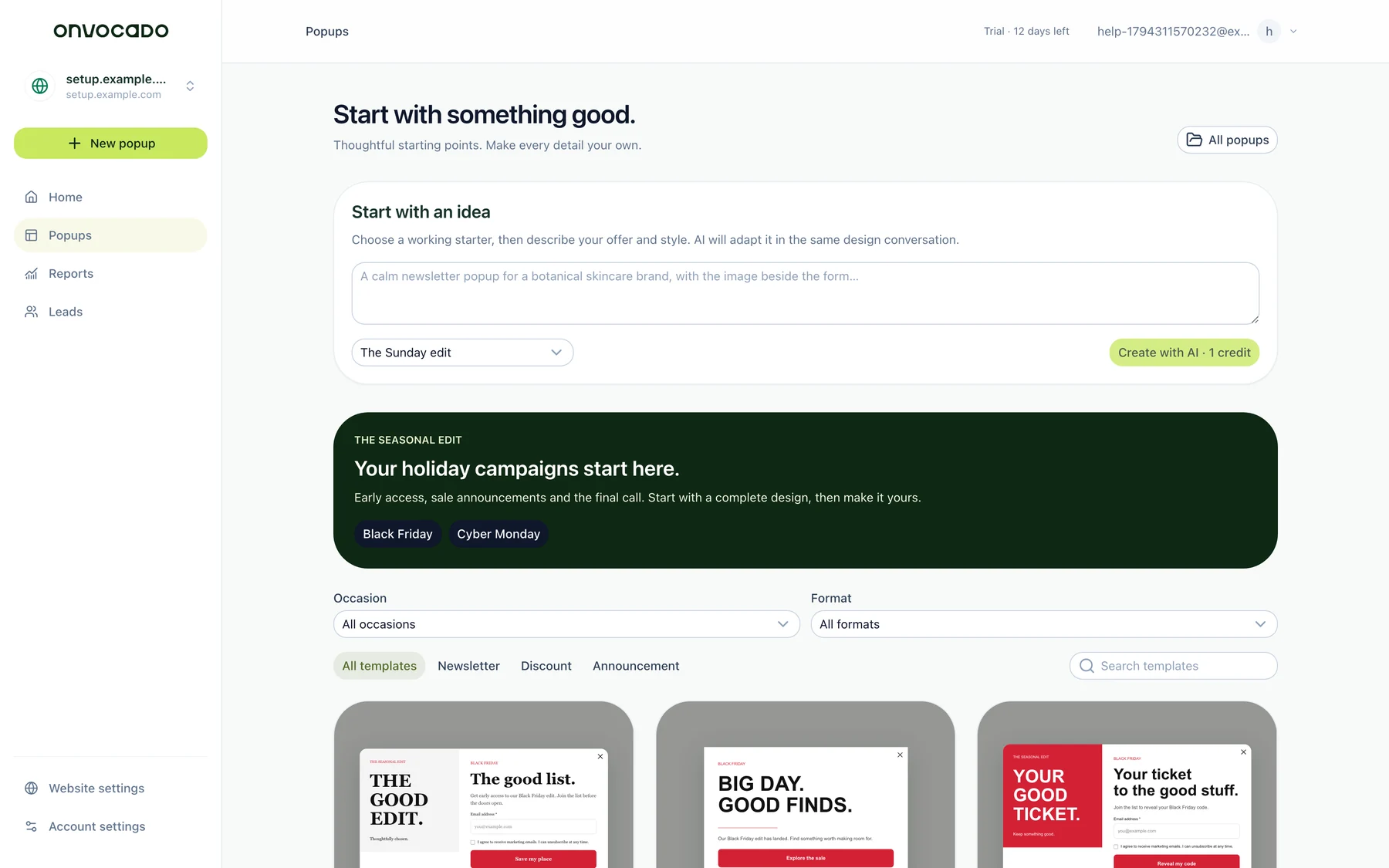
- Explora la biblioteca por objetivo, sector u ocasión y abre un diseño.
- Elige Usar plantilla para conservarlo. Inicia sesión o crea una cuenta y selecciona o añade la web si se solicita. La plantilla se abre como borrador privado.
- No necesitas un prompt de IA para copiarla. Conserva texto, campos, imágenes y pantallas para revisarlos. No se publica automáticamente.
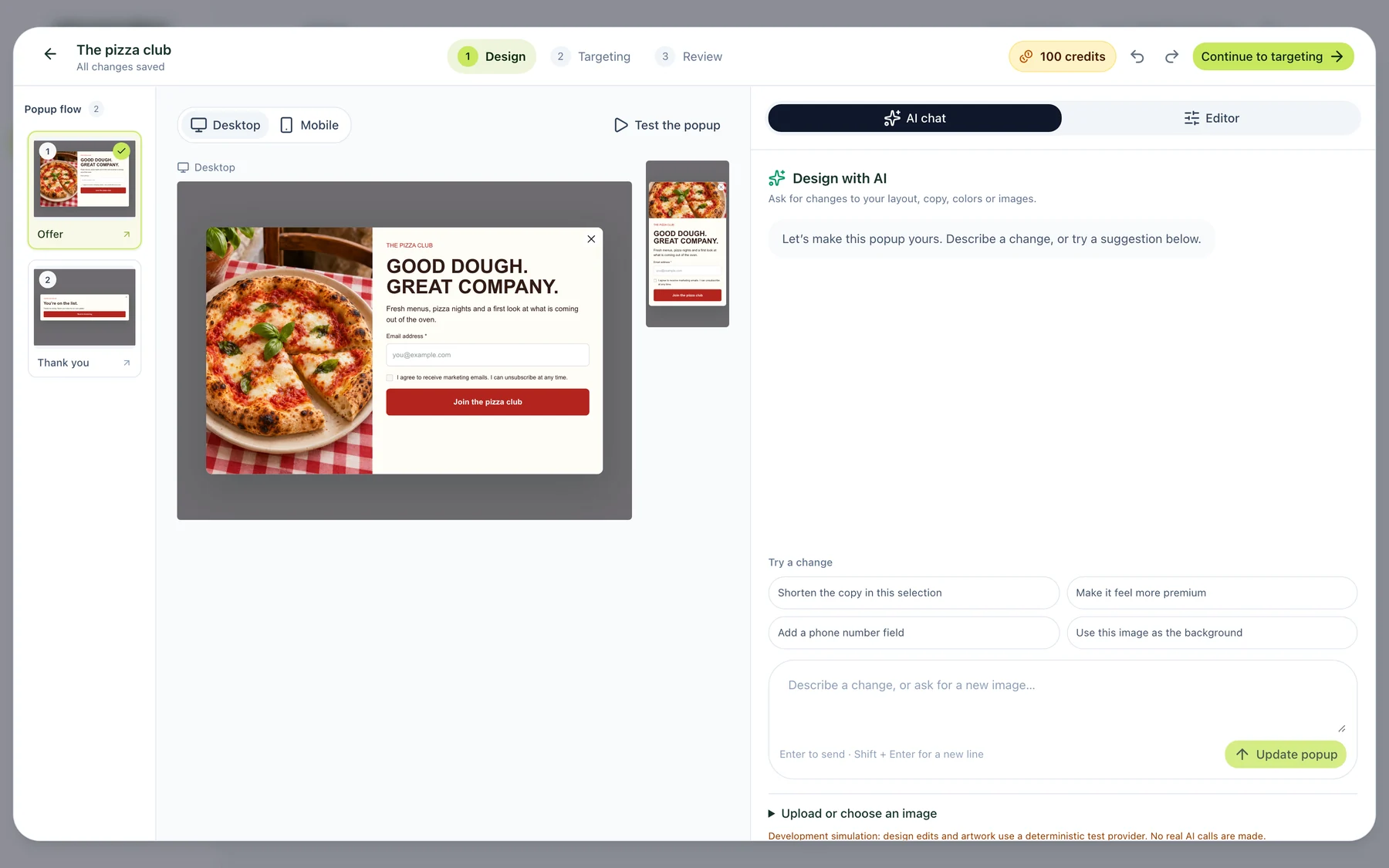
- Elige Personalizar con IA cuando quieras cambios. Describe el cambio real, como otra oferta o colores, en lugar de pedir al chat que gestione el estado del borrador.
- Revisa el resultado y su confirmación en ordenador y móvil.
Volver al centro de ayuda
Plantillas y diseño con IA
Usa una plantilla: conserva el diseño o personaliza con IA
Entiende las dos opciones y qué ocurre después de iniciar sesión.
2 min de lectura Revisado 10 nov 2026
01 Sigue estos pasos
02 Comprueba el resultado
Seleccionar una web aporta contexto, pero no cambia automáticamente los colores de la copia. Pide expresamente aplicar tu marca. Sustituye ofertas, códigos y enlaces de ejemplo por valores reales. Conservar el diseño no requiere una solicitud de edición con IA.
03 Si algo no coincide
Si no se abre, vuelve a la página actual de la plantilla e inicia sesión en el espacio correcto. Una plantilla no disponible y una edición de IA no disponible son problemas distintos. Para errores de IA, consulta acceso y créditos. Después sigue la revisión y publicación.
04 Así es la aplicación actual
Las capturas muestran la interfaz en inglés; los nombres de los controles se conservan para compararlos con la imagen.
¿Te ha resultado útil este artículo?
Articulos relacionados
Edita un popup con IA
Escribe peticiones concretas y revisa diseño, campos y resultado móvil.
Leer articulo
Publica tu primer popup de Onvocado
Elige una plantilla, revísala, configura la aparición y comprueba un registro real.
Leer articulo
Instala Onvocado en tu web
Copia el código de la web correcta y comprueba la instalación y un popup publicado.
Leer articulo
No encontraste lo que necesitas?
Nuestro equipo esta a un mensaje de distancia. Espera respuesta en un dia laborable.
Contactar soporte