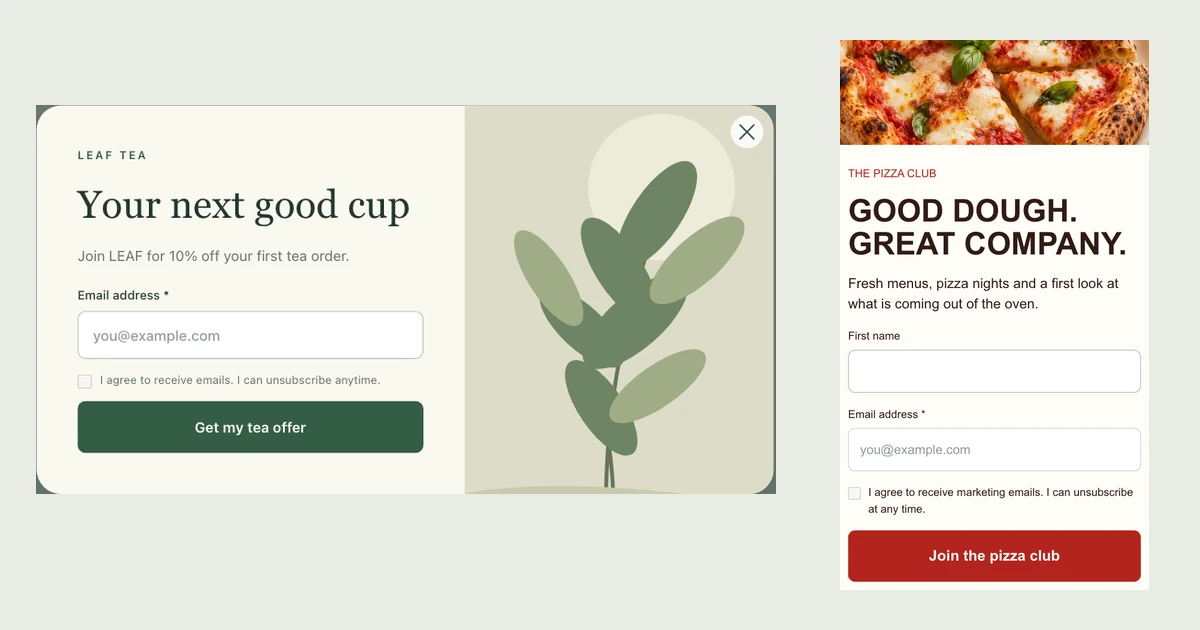
Un creador de popups con IA convierte instrucciones escritas en cambios de texto, diseño o estructura de un popup editable. Un buen prompt define una acción, el beneficio real, los campos y el siguiente paso. La segmentación, la instalación y la entrega de emails requieren su propia configuración.
Aquí tienes ocho ideas con prompts y tres pruebas reales de antes y después con campañas ficticias. No son resultados de clientes ni referencias de conversión. Elige un objetivo y pide un cambio concreto cada vez.
Para el proceso completo, sigue el tutorial para crear un popup con IA. Aquí nos centramos en qué pedir y cómo revisar el resultado.
Qué puede cambiar la IA
Un popup funcional tiene texto editable, controles reales y una acción de envío o enlace. Una imagen de un formulario es un recurso gráfico; no puede captar un email.
Prueba algo más que reescribir un titular: pide un campo opcional o una confirmación diferente. Comprueba el formulario y todas sus pantallas. La respuesta del chat no demuestra que el cambio esté bien aplicado.
Elige el objetivo antes del prompt
Elige una acción: registrarse por una oferta, recibir contenido útil, descargar un recurso o visitar una colección. No hace falta pedir un email cuando un enlace resuelve la necesidad.
Busca una plantilla cercana a ese objetivo. En la galería pública, Usar plantilla conserva el diseño como borrador privado tras iniciar sesión. La personalización con IA es una opción separada para cuando quieres solicitar cambios.
Cómo escribir un prompt útil
Incluye objetivo, público, beneficio real, texto, campos, dirección visual y siguiente paso. Explica también qué debe conservarse.
Adapta esta plantilla para [marca]. Quiero que [visitante] haga [una acción] a cambio de [beneficio real]. Usa [titular, texto y botón], con [campos necesarios]. Mantén [colores, imagen y elementos que funcionan]. Después del envío, muestra [confirmación o enlace real]. Comprueba ordenador y móvil.
Después pide una mejora concreta: «Conserva la oferta y los campos; reduce la imagen en móvil». Describir una audiencia o un disparador aporta contexto, pero no configura las reglas de aparición.
3 cambios de IA probados: antes y después
Pruebas del 9 de noviembre de 2026 con la versión pública de Onvocado v2, en una cuenta y un entorno de vista previa aislados, con el mismo proveedor de IA de texto que producción. Copiamos plantillas a borradores privados, enviamos solicitudes reales de IA y revisamos los diseños guardados en ordenador y móvil. Son campañas ficticias. Los resultados pueden variar.
La interfaz, las capturas y las instrucciones ejecutadas están en inglés. Conservamos los prompts originales para que puedas reproducir la prueba; las explicaciones y los subtítulos están en español.
1. Adaptar una newsletter a una bienvenida para una tienda de té
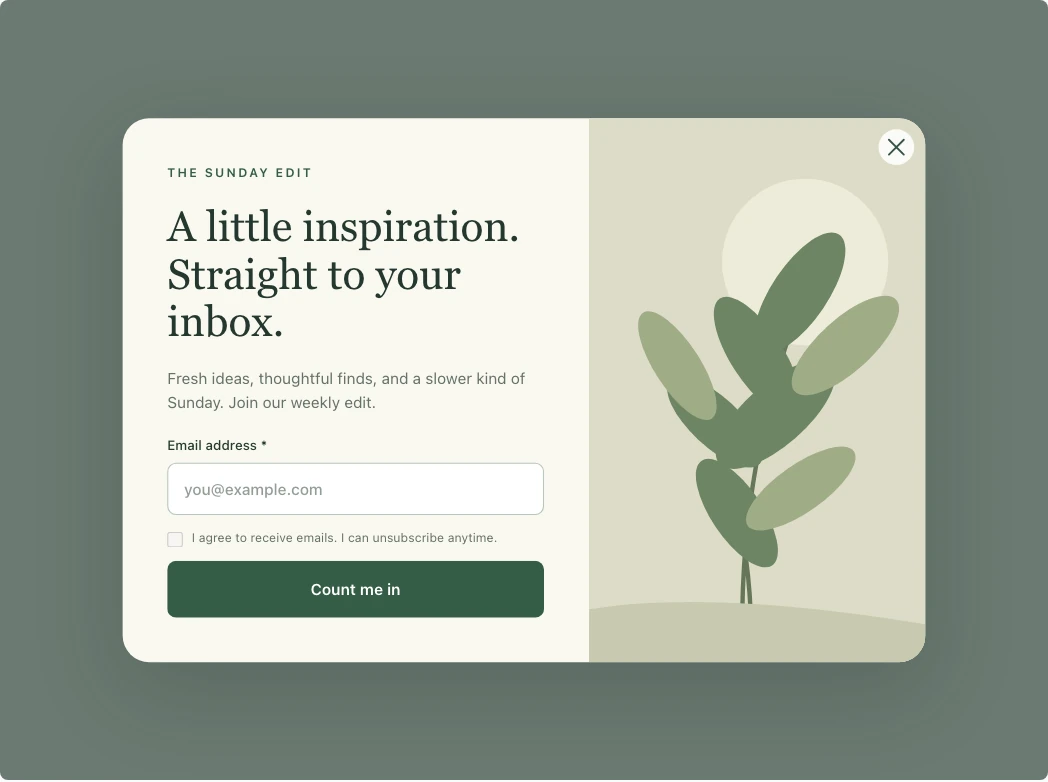
Antes: The Sunday edit tenía un titular y un botón genéricos de newsletter.
Prompt original ejecutado:
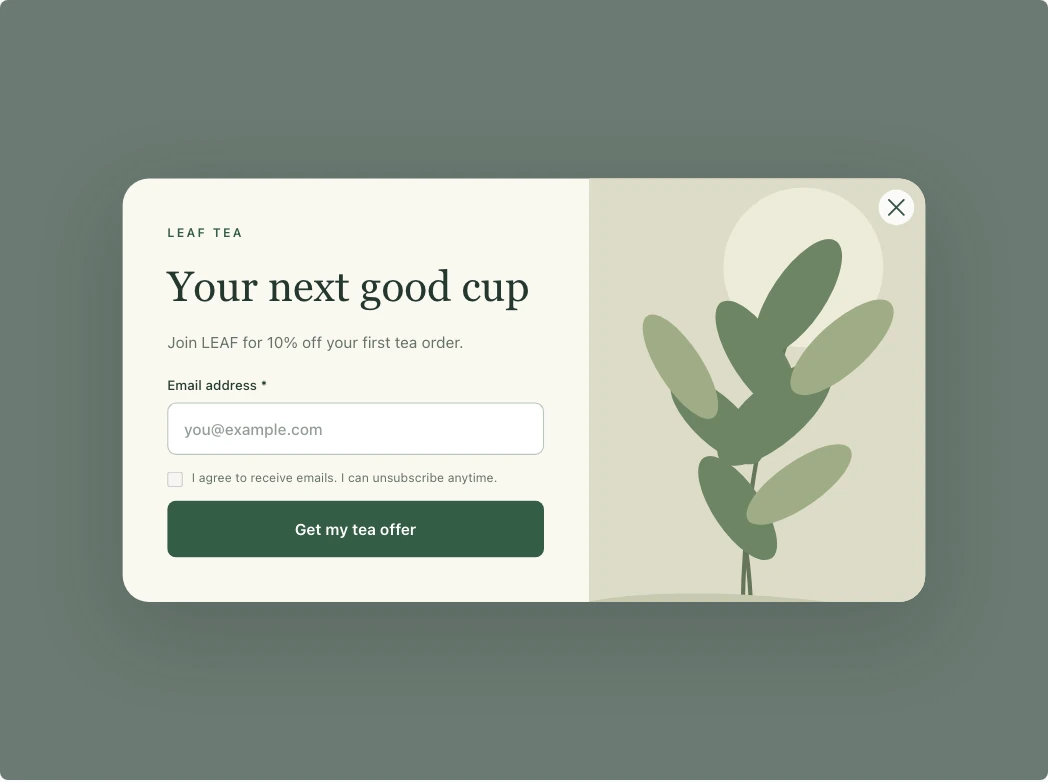
Adapt this popup for LEAF, a fictional tea shop. Set the opening headline to “Your next good cup”. Set the opening body to “Join LEAF for 10% off your first tea order.” Set the signup button to “Get my tea offer”. Keep the existing fields, consent, artwork, colors, close control and confirmation step unchanged.
Corrección posterior:
Change the small eyebrow text THE SUNDAY EDIT to LEAF TEA. Keep all other text, form fields, colors, artwork and actions unchanged.
Resultado observado: El titular cambió a “Your next good cup”, con una oferta de té y el botón “Get my tea offer”. Después cambiamos el nombre decorativo de la plantilla por LEAF TEA. Se conservaron email, consentimiento e ilustración botánica.
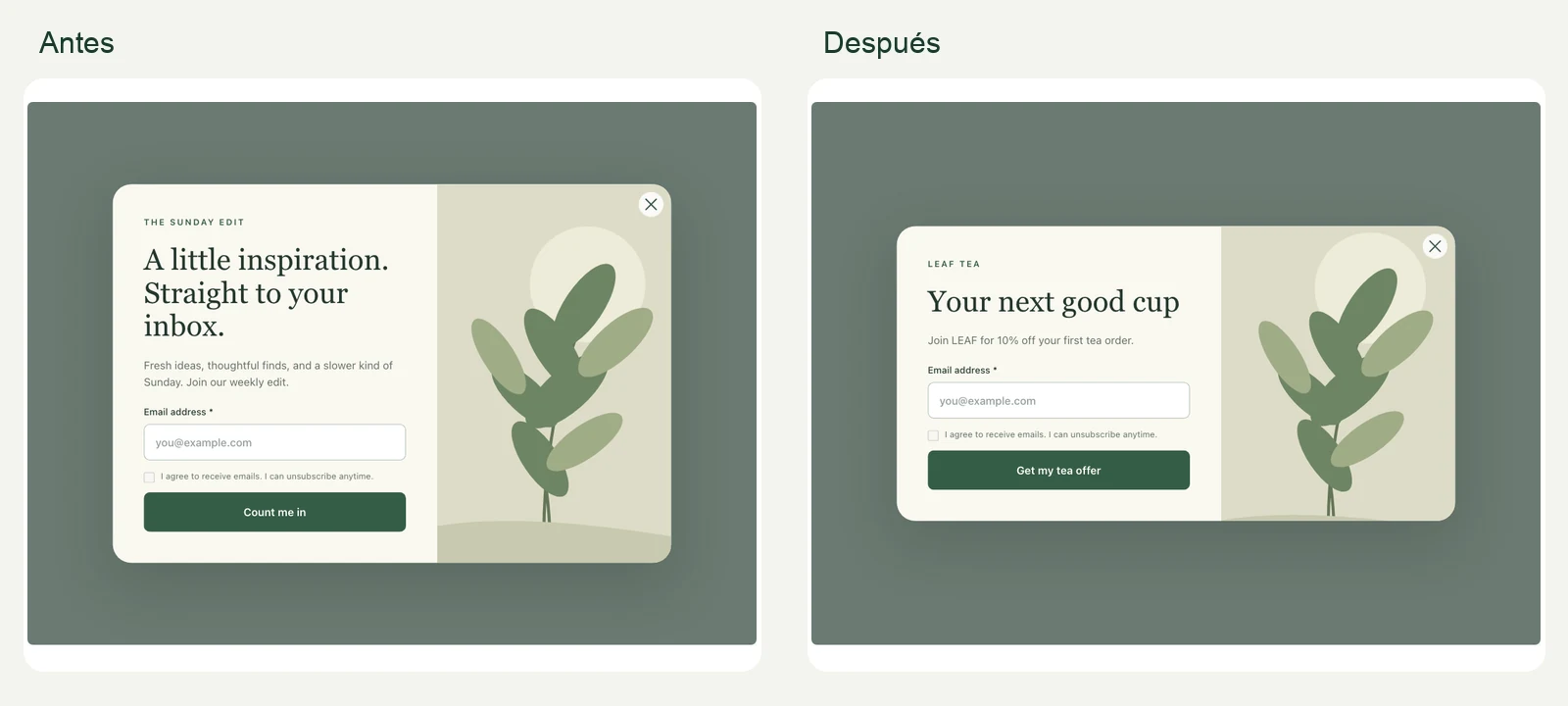
Qué falta revisar: Es una prueba de texto, no una campaña de descuento terminada. La confirmación se conservó a propósito: necesita texto apropiado y un código real probado antes de publicar.
2. Añadir un nombre opcional al registro
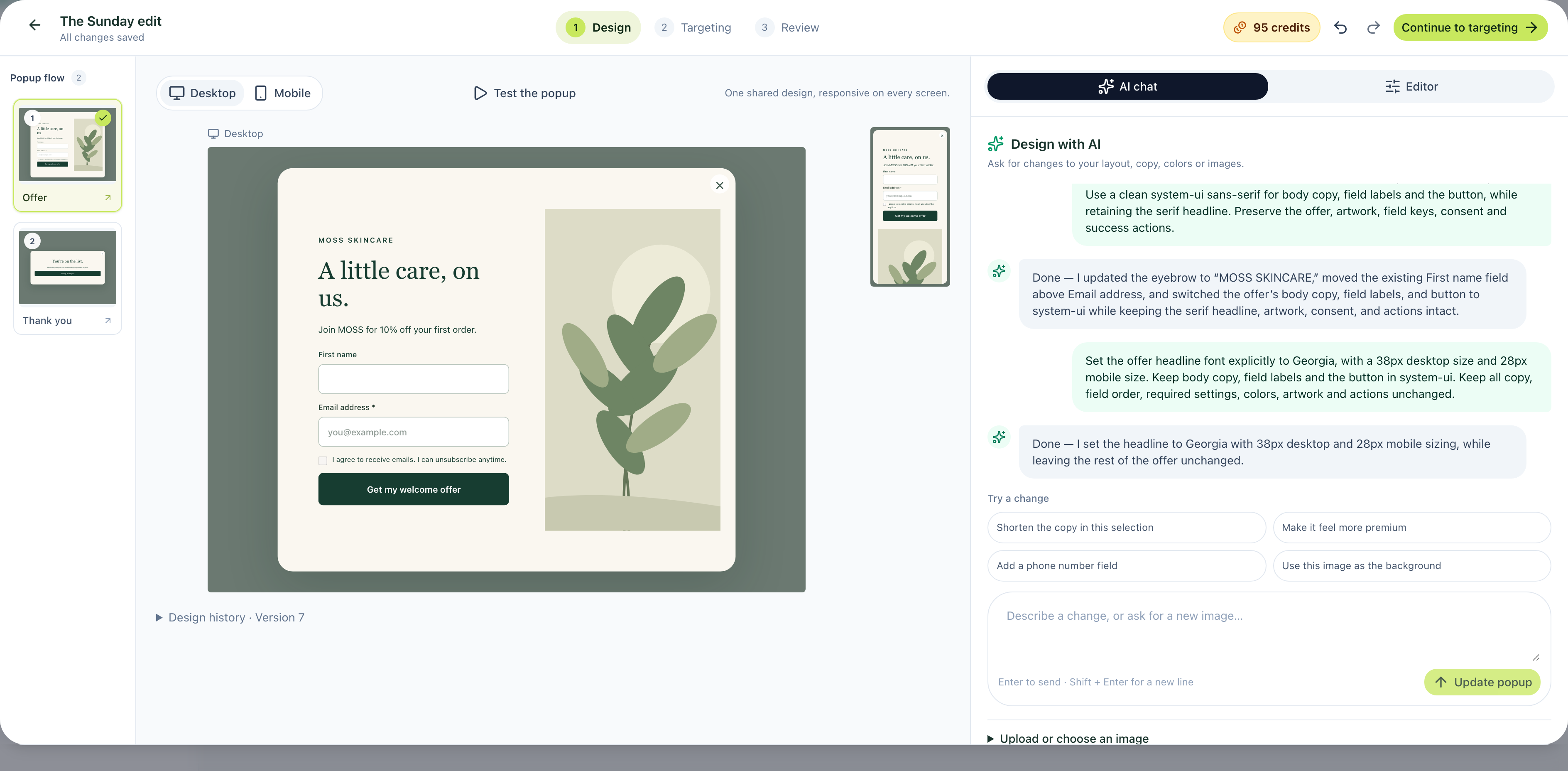
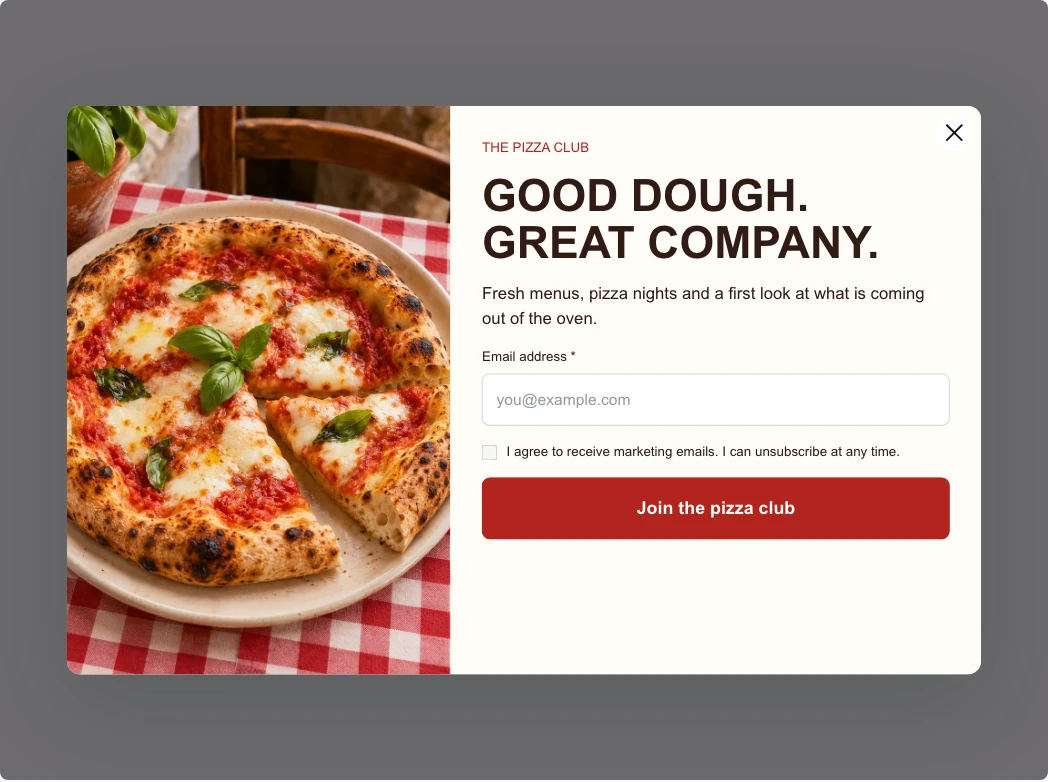
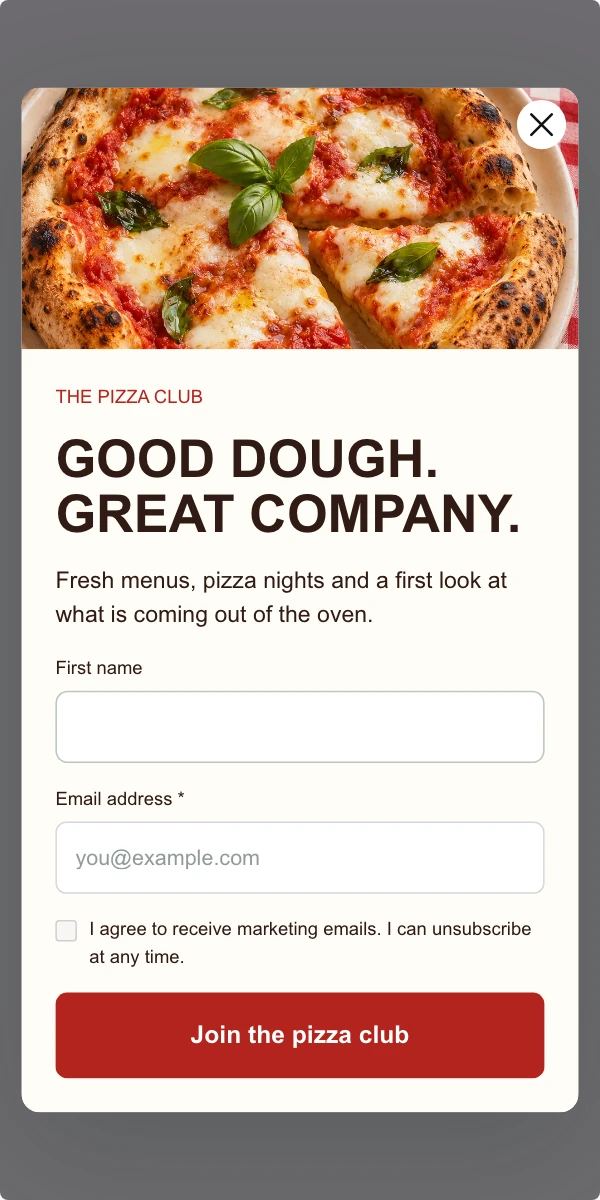
Antes: The pizza club pedía email y consentimiento, sin campo de nombre.
Prompt original ejecutado:
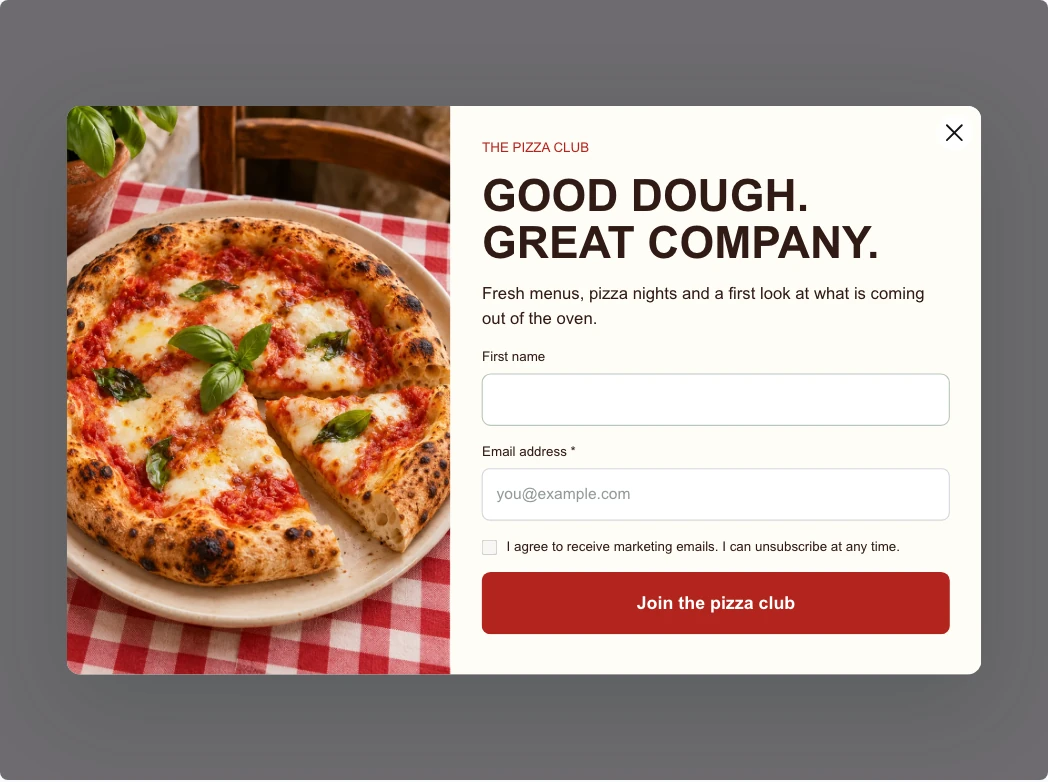
Add one optional first-name field above the existing email field in the same form. Label it “First name”. Keep the email required. Preserve all copy, consent, photography, styling, close control and confirmation actions. Do not add another step.
Corrección posterior:
Move the existing First name field before Email address in the same form. Do not add another field. Preserve its optional setting, the required email and consent settings, all copy, artwork and actions.
Resultado observado: La IA añadió First name como opcional, pero lo puso debajo del email. Una segunda instrucción movió ese mismo campo antes de Email address. El evento de envío de la vista previa incluyó first_name y email juntos.
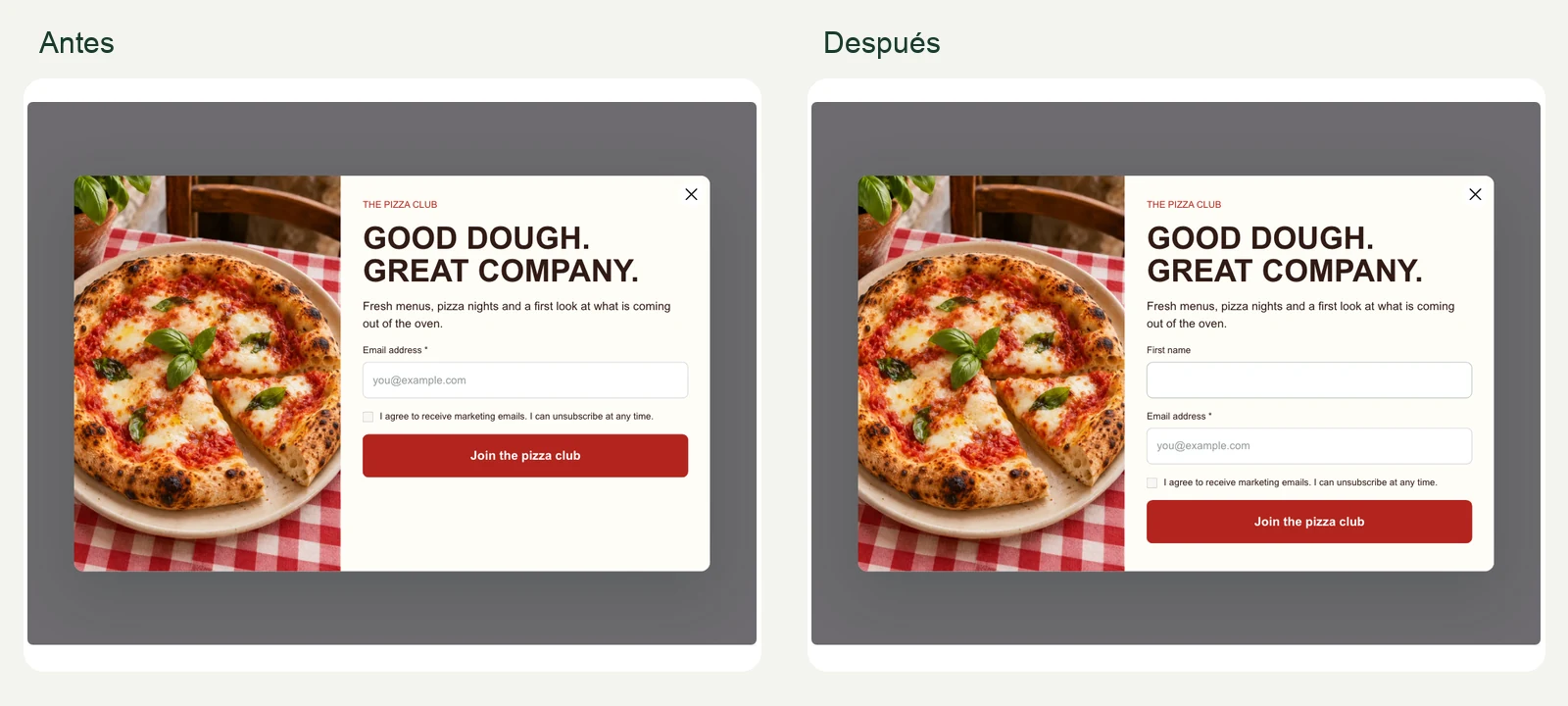
Qué falta revisar: Añadir un campo aumenta la altura del formulario. Revisa la imagen, el orden y el botón en móvil en vez de confiar en el chat. El nombre sigue siendo opcional y el email obligatorio; pide solo los datos que necesitas.
3. Cambiar un cupón por una lista de acceso anticipado
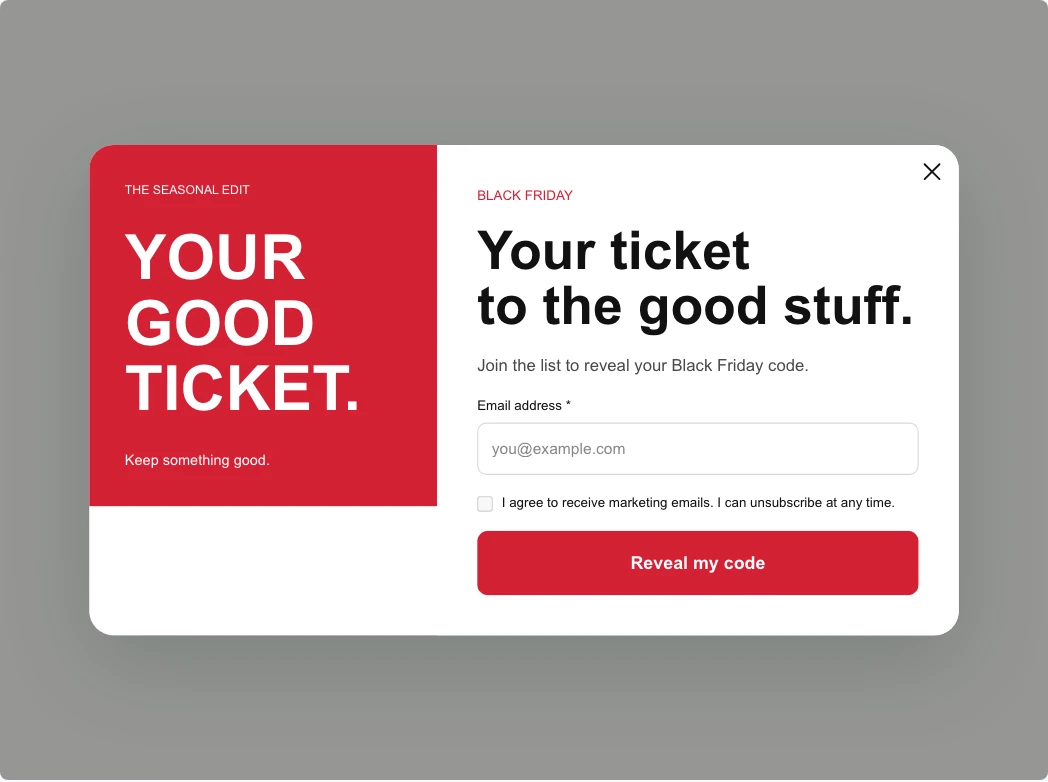
Antes: Your Black Friday ticket — Light prometía revelar un código y mostraba BF20 en la confirmación.
Selecciona primero la apertura y después la confirmación; envía un prompt para cada pantalla.
Prompt original ejecutado:
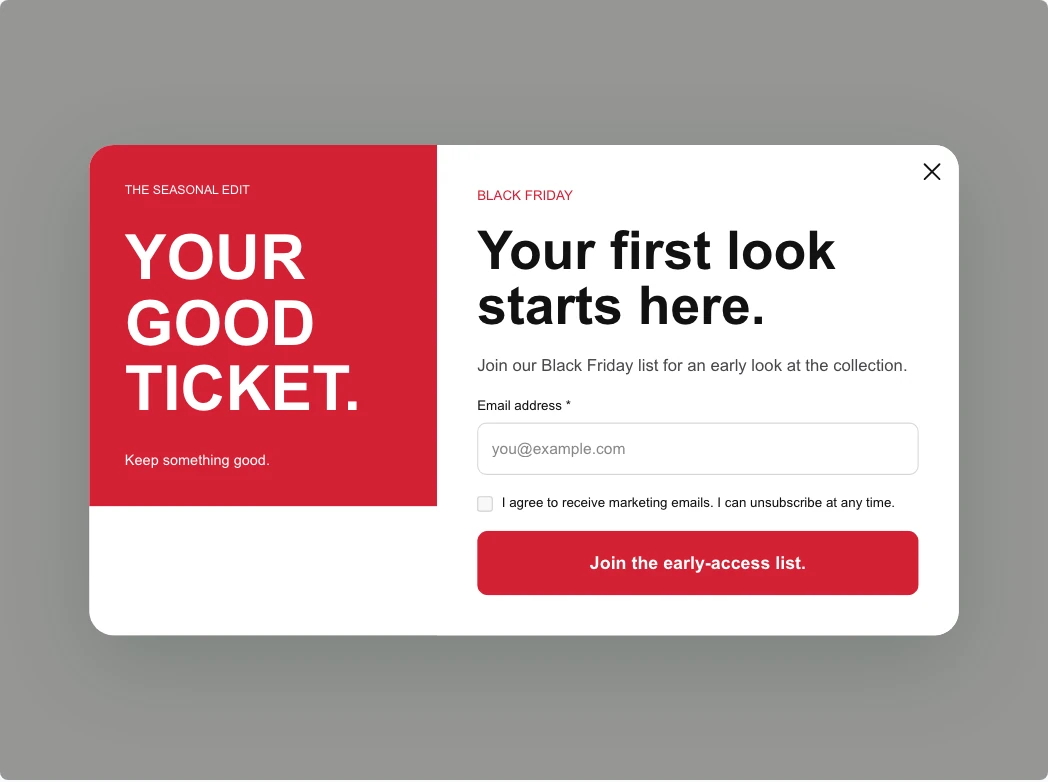
Edit only the selected opening step. Headline: Your first look starts here. Body: Join our Black Friday list for an early look at the collection. Button: Join the early-access list. Change only these three texts. Preserve the email, consent, all styling, close control and button action.
Prompt original ejecutado:
Edit only this selected confirmation step. Headline: You are on the list. Body: Thanks for joining. Watch your inbox for the launch announcement. Remove the BF20 discount code text block. Change the remaining button label to Back to browsing and keep its close action. Keep the rest of the design unchanged. Do not say an email has been sent.
Resultado observado: Seleccionamos cada pantalla y enviamos un prompt por separado. La apertura pasó a acceso anticipado conservando email y consentimiento. La confirmación cambió a “You are on the list.”, perdió BF20 y mantuvo un botón de cierre con “Back to browsing”.
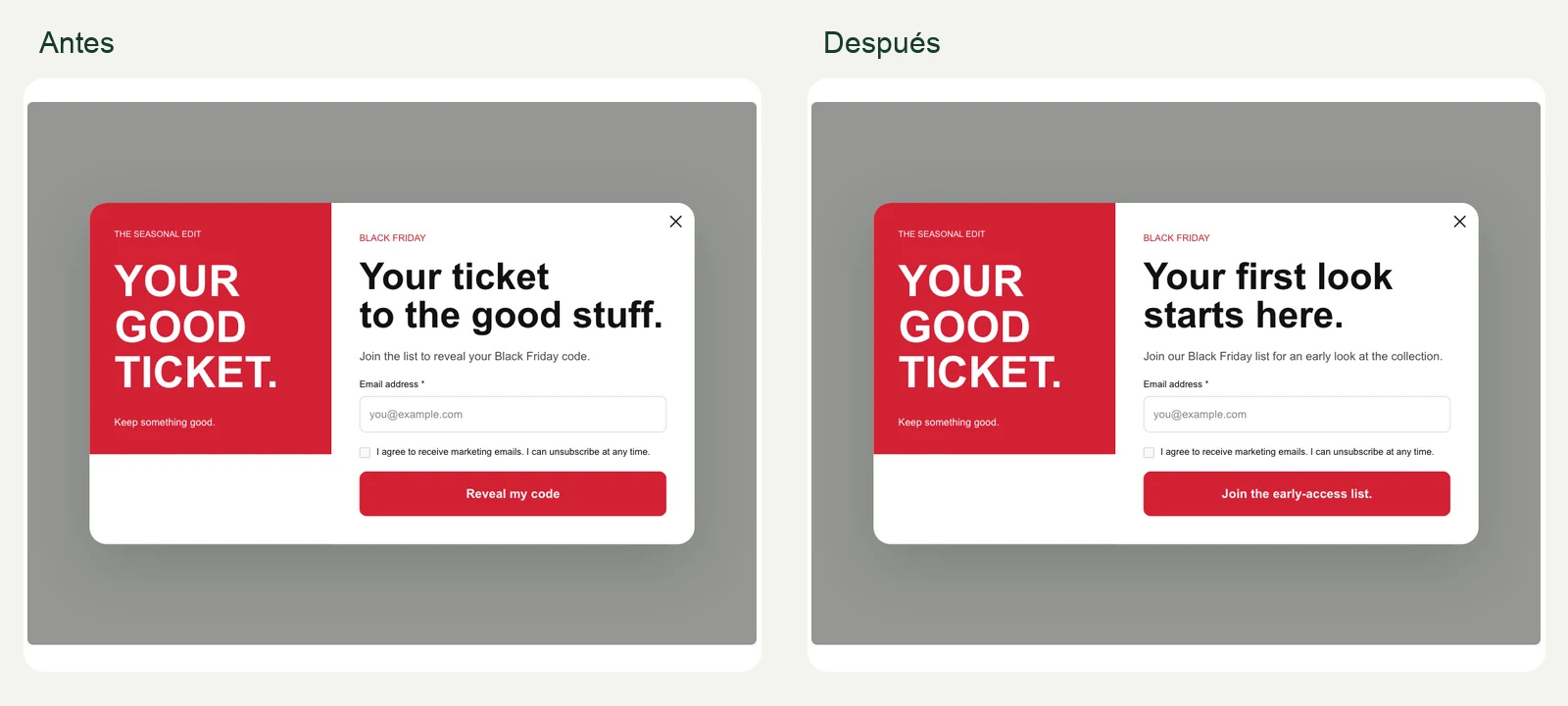
Qué falta revisar: Revisa cada pantalla, incluido el texto decorativo que conserva el prompt. Cambia lo que no encaje con tu campaña. La confirmación no envía el anuncio: configúralo y pruébalo por separado.
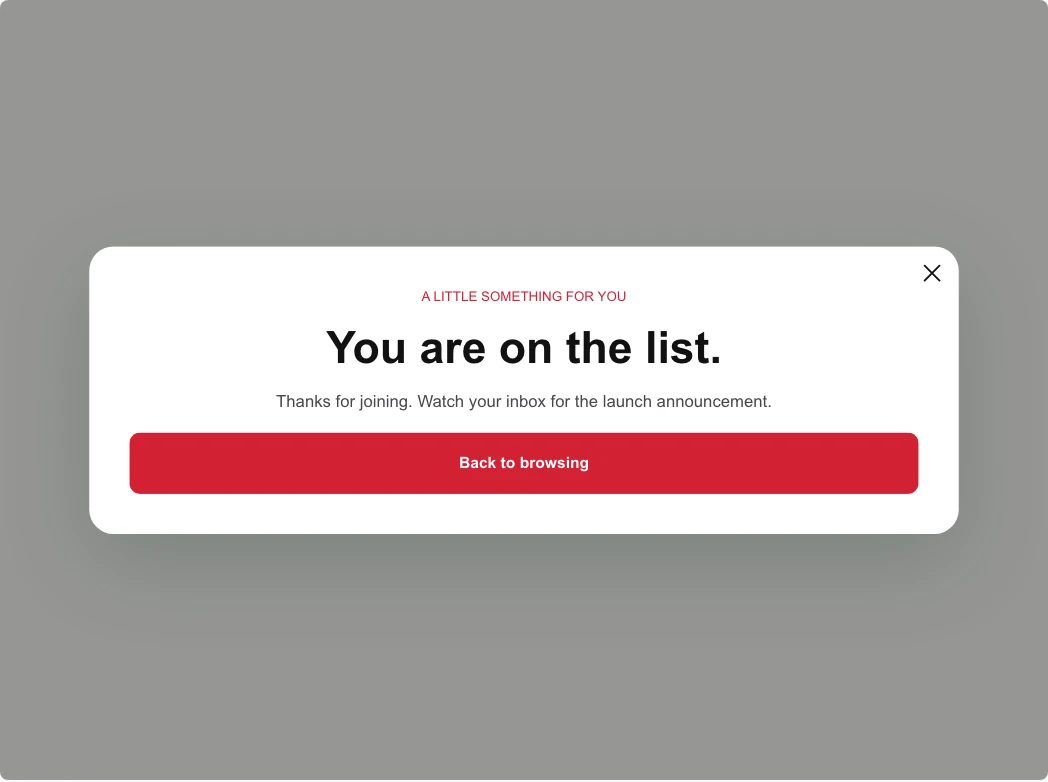
Móvil, campos obligatorios y confirmación
En los tres diseños finales, un email vacío bloqueó el envío en la vista previa. Un email ficticio válido con la elección de consentimiento llegó a la confirmación. El nombre de la pizza era opcional y el evento de envío incluyó nombre y email. Estas pruebas no comprueban almacenamiento de contactos en producción ni entrega externa de emails.
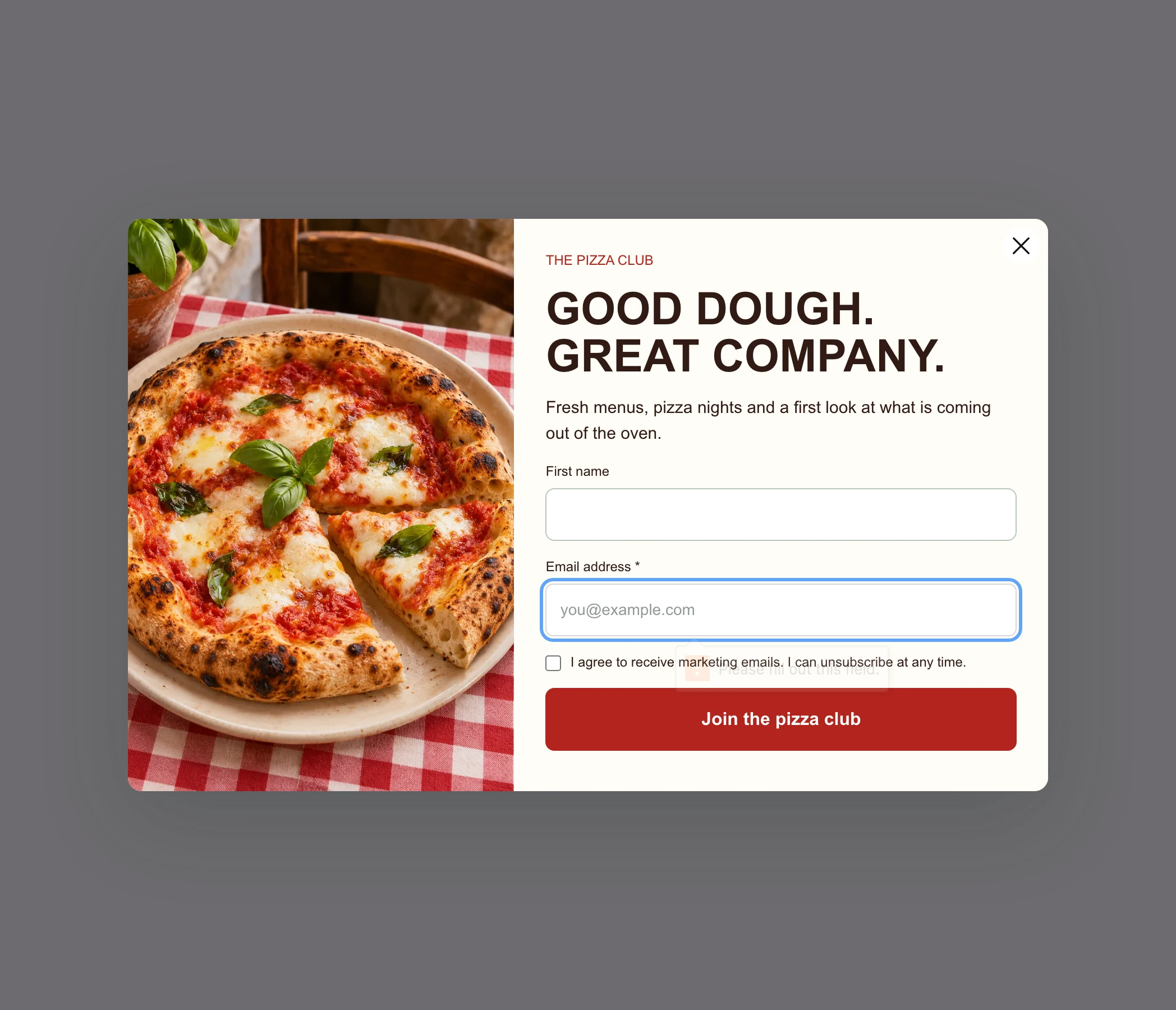
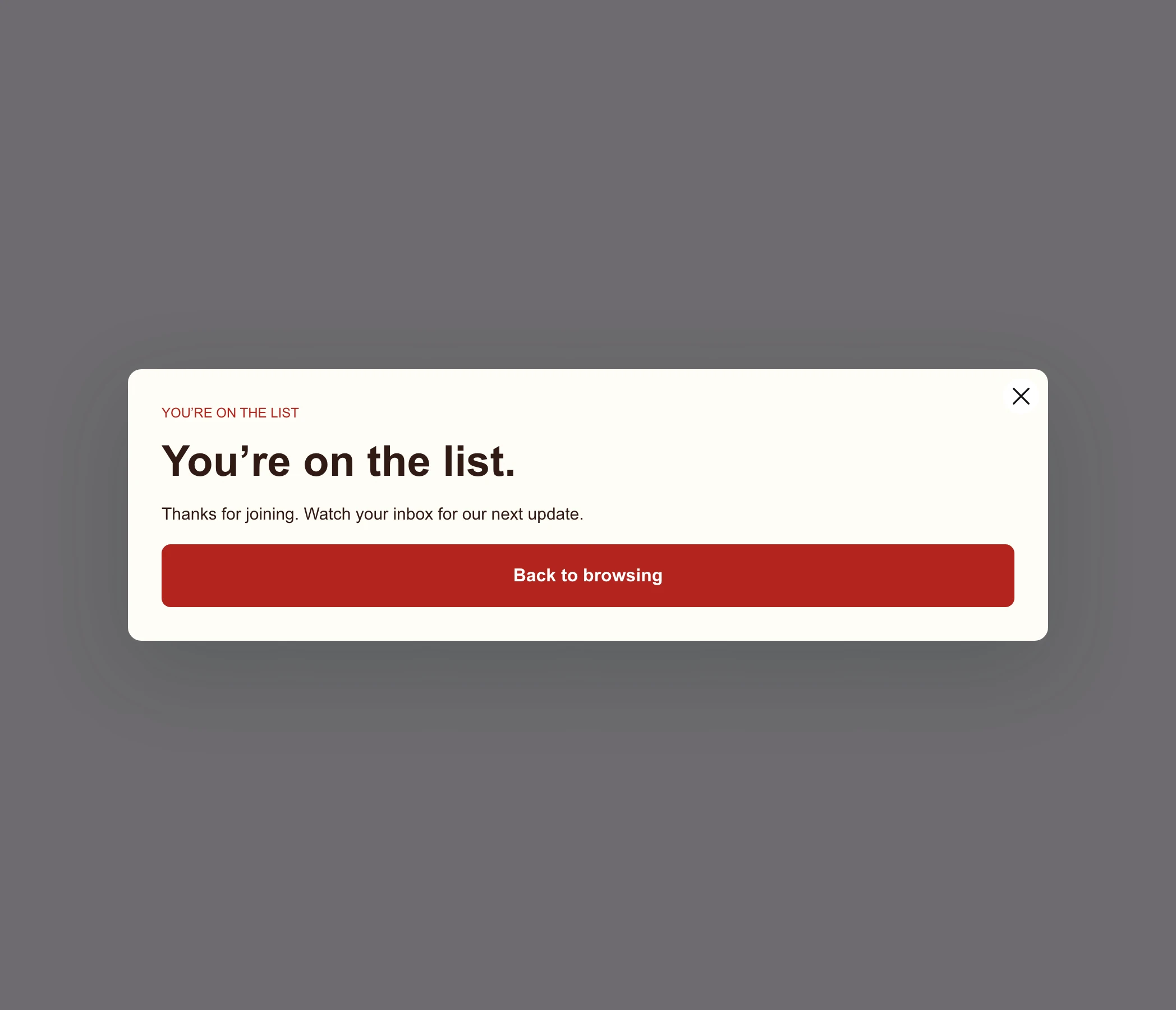
Compara los resultados y prueba el registro
Esta breve grabación compara las versiones guardadas de antes y después en la vista previa nativa y envía datos ficticios en el registro de pizza. Muestra el resultado de las pruebas reales de IA, no la generación de los cambios. No guarda un contacto de producción ni demuestra una entrega de email.
8 ejemplos de popups y prompts
Son briefs originales para adaptar, no resultados medidos. Los ejemplos MOSS y STILL son conceptos ficticios; sus imágenes son ilustraciones generadas con IA, no capturas de la aplicación. Solo las tres pruebas identificadas más adelante se han ejecutado para esta actualización.
1. Oferta de bienvenida para la primera compra
Objetivo: Una tienda con un incentivo real para nuevos clientes.
Prompt propuesto:
Adapta esta plantilla para MOSS, una tienda ficticia de cosmética. Usa crema, verde oscuro y una fotografía de un frasco ámbar. Pide solo el email. Titular: «Un pequeño cuidado, por nuestra cuenta». Ofrece un 10 % de descuento en el primer pedido. Botón: «Conseguir mi 10 %». Añade una confirmación con [TU_CÓDIGO]. En móvil, la imagen debe quedar en segundo plano.
Cambio posterior: Conserva la oferta y el campo. Reduce la imagen en móvil y deja más espacio al botón.
Configuración aparte: Configura las páginas y el momento de aparición. Sustituye el código de ejemplo por uno válido y pruébalo en el checkout. El diseño no crea el descuento.
2. Newsletter sin descuento
Objetivo: Publicaciones y marcas cuyo contenido justifica la suscripción.
Prompt propuesto:
Adapta el popup para STILL, una revista ficticia de cerámica. Usa lila suave y crema, una fotografía de un jarrón y un campo de email. Titular: «Un domingo más tranquilo». Texto: «Un email para disfrutar. Cada domingo». Botón: «Suscribirme a la revista». Añade un agradecimiento breve y no menciones descuentos.
Cambio posterior: Conserva el titular. Usa una fotografía editorial más cálida y aclara el fondo.
Configuración aparte: Elige páginas editoriales relevantes y permite leer antes de mostrarlo. Conecta la lista y prepara los envíos en tu plataforma de email.
3. Oferta de salida en ordenador
Objetivo: Un recordatorio útil en páginas seleccionadas.
Prompt propuesto:
Convierte esta plantilla en una última invitación para una tienda de hogar. Fondo crema, fotografía de una taza y titular «¿Todavía lo estás pensando?». Pide email para recibir el código de bienvenida del 10 % que ya ofrece la tienda. Confirma mostrando [TU_CÓDIGO]. Mantén visible el cierre. No añadas cuenta atrás ni escasez inventada.
Cambio posterior: Quita la imagen y crea un popup compacto centrado en el texto. Conserva la oferta y la confirmación.
Configuración aparte: Configura el disparador de salida para ordenador. Revisa las reglas móviles por separado: un teléfono no tiene un cursor que sale de la ventana.
4. Recurso descargable con una entrega real
Objetivo: Un negocio que ya tiene una guía, plantilla o cuaderno útil.
Prompt propuesto:
Adapta esta plantilla para un cuaderno gratuito de planificación de campañas. Usa crema y verde azulado y una foto del recurso. Titular: «Planifica tu próxima campaña». Pide email. Botón: «Conseguir el cuaderno». Tras el envío, muestra un agradecimiento con enlace a [URL_DEL_RECURSO]. No digas que se ha enviado por email.
Cambio posterior: Conserva el formulario y el enlace. Coloca la imagen encima del texto en móvil y reduce su altura.
Configuración aparte: Sustituye el enlace y prueba la descarga y el registro del contacto. Si prometes email, configura y comprueba la automatización en la herramienta conectada.
5. Lista de acceso anticipado
Objetivo: Una próxima colección con una novedad real que anunciar.
Prompt propuesto:
Adapta el popup para una colección de gafas. Usa azul marino, fondo azul claro y una foto del producto. Pide email. Titular: «Antes del lanzamiento, la primera mirada». Explica que la lista recibirá el anuncio de la colección. Botón: «Apuntarme». Añade un agradecimiento. No inventes fecha, unidades ni una reserva garantizada.
Cambio posterior: Conserva un único campo. Da más espacio a la imagen en ordenador sin ampliar el titular.
Configuración aparte: Elige las páginas y la lista de destino. El anuncio debe prepararse y enviarse desde tu plataforma de marketing.
6. Formulario por pasos con una pregunta útil
Objetivo: Un servicio que necesita una preferencia además del contacto.
Prompt propuesto:
Diseña tres pasos para un estudio creativo ficticio. Primero pregunta «¿En qué estás trabajando?» con una elección: «Una web nueva», «Una tienda online» o «Una renovación». Después pide email con «Enviar mi solicitud». Termina confirmando la recepción. Usa crema y gris oscuro. No prometas recomendaciones instantáneas ni un plazo de respuesta.
Cambio posterior: Añade un nombre opcional junto al email. Conserva la primera pregunta y la confirmación.
Configuración aparte: Comprueba que preferencia y contacto se guardan juntos y prueba la navegación. Es una propuesta de diseño: no se ha ejecutado en las pruebas de esta página ni demuestra un sistema de recomendaciones.
7. Email con un paso de teléfono opcional
Objetivo: Una marca con un proceso real de SMS y una razón para pedir el número.
Prompt propuesto:
Crea un paso para recibir novedades por email y después otro de teléfono opcional. Primer botón: «Unirme a la lista». Luego pregunta «¿Quieres novedades también por SMS?» con teléfono y «Saltar este paso» visible. La suscripción por email no debe depender de completar el teléfono. Finaliza con agradecimiento.
Cambio posterior: Haz opcional el teléfono y coloca «Saltar este paso» debajo del botón principal.
Configuración aparte: Es un brief propuesto, no una ruta verificada aquí. Prueba por separado el recorrido sin teléfono y el recorrido completo. Revisa dónde se guarda el email y configura el consentimiento y la entrega con tu proveedor de SMS.
8. Anuncio de temporada con un destino útil
Objetivo: Una colección o evento que necesita visitas, sin pedir otro registro.
Prompt propuesto:
Adapta esta plantilla para una colección ficticia de hogar en otoño. Usa terracota y crema y una foto de un jarrón. Titular: «Un otoño más acogedor». Añade una frase y un botón «Explorar la colección» con [URL_DE_LA_COLECCIÓN]. Quita el email, conserva el cierre y no inventes una fecha límite.
Cambio posterior: Conserva texto y enlace. Reduce el recorte de la imagen en móvil para mantener visible todo el botón.
Configuración aparte: Sustituye la URL, configura las fechas y excluye páginas donde la colección ya sea el contenido principal. Mide clics por separado de los formularios.
Del diseño a una campaña funcional
- Elige una plantilla y conserva el diseño o solicita un cambio concreto. Revisa la marca detectada si la aplicas.
- Comprueba texto, orden de campos, obligatoriedad, imagen y todas las pantallas. Pide correcciones si algo no coincide.
- Prueba ordenador y móvil, errores, cierre y confirmación. La vista previa no demuestra que esté instalado en una web.
- Configura páginas, dispositivos, disparador, calendario y frecuencia en las opciones de campaña.
- Verifica códigos, descargas, almacenamiento del contacto y cualquier conexión con una plataforma de email.
- Revisa, publica e instala siguiendo las instrucciones de tu sitio. Envía un registro de prueba desde la web real y comprueba el contacto y la entrega externa.
Consulta el tutorial paso a paso y la guía de Black Friday y Cyber Monday para preparar el momento de cada campaña.
Qué revisar antes de publicar
- Legibilidad: contraste, saltos de línea y botón a tamaño real.
- Cierre: visible y comprobado con teclado en la web instalada.
- Campos: etiquetas claras, obligatoriedad y errores. La guía de etiquetas de W3C explica por qué un placeholder no basta.
- Móvil: todos los pasos y el botón con el teclado abierto.
- Promesa: código, descarga, enlace o seguimiento realmente disponibles.
Evita tapar la página al entrar desde una búsqueda. Google explica que los intersticiales intrusivos dificultan acceder al contenido y pueden perjudicar el rendimiento en búsqueda. Considera un formato pequeño o una interacción iniciada por el visitante. No hay un retraso universal que funcione para todas las webs.
Mide envíos y su destino
Para un formulario, calcula: envíos correctos ÷ impresiones del popup × 100, usando el mismo periodo. Por ejemplo, 20 envíos entre 1.000 impresiones dan un 2 %. Es una cuenta ilustrativa, no un benchmark de Onvocado.
Comprueba la calidad del contacto, los duplicados y la lista de destino. Para anuncios, revisa clics; ni un clic ni un formulario prueban una compra. Cambia una variable cada vez. Comparar dos periodos no equivale a un test A/B controlado.
Preguntas frecuentes
¿Puedo crear popups con IA gratis?
Depende del plan. Comprueba si incluye cambios de IA, imágenes, publicación y el tráfico necesario. Una prueba temporal no implica generación ilimitada.
¿La IA puede añadir campos y pasos?
En Onvocado puedes pedir cambios estructurales por chat. Revisa etiquetas, obligatoriedad, navegación y datos enviados después de cada cambio.
¿La confirmación envía un email automáticamente?
No. Debes configurar el envío en la plataforma correspondiente y probarlo. Captar un contacto y entregar un mensaje son pasos distintos.
¿Mejorará la conversión automáticamente?
No hay un resultado garantizado. La oferta, la audiencia, el momento y la facilidad de uso siguen siendo decisivos.
Empieza con un registro útil
Elige un beneficio y los campos mínimos que lo apoyan. Conserva lo que funciona y prueba el recorrido real antes de publicar.
Elige una plantilla de suscripción y adapta uno de los prompts. Para organizar varias pantallas, consulta la guía de popups por pasos.