1. Empieza Iniciando Sesión en tu Cuenta de Onvocado
Comienza accediendo a tu cuenta de Onvocado:
- Iniciar Sesión:
- Navega a la página de inicio de sesión de Onvocado e introduce tus credenciales para acceder a tu panel de control.
- Seleccionar la Campaña Deseada:
- Una vez iniciado sesión, ve a la sección de Campañas.
- Elige la campaña que deseas integrar con AWeber y ve a la configuración de "Publicar".
2. Accede al Formulario de Integración de AWeber
Dentro de la configuración de "Publicar":
- Localiza Integraciones:
- Una vez en la página de "Publicar" de tu campaña, desplázate hasta el menú de integraciones, encuentra y haz clic en el botón "Explorar Más Integraciones":
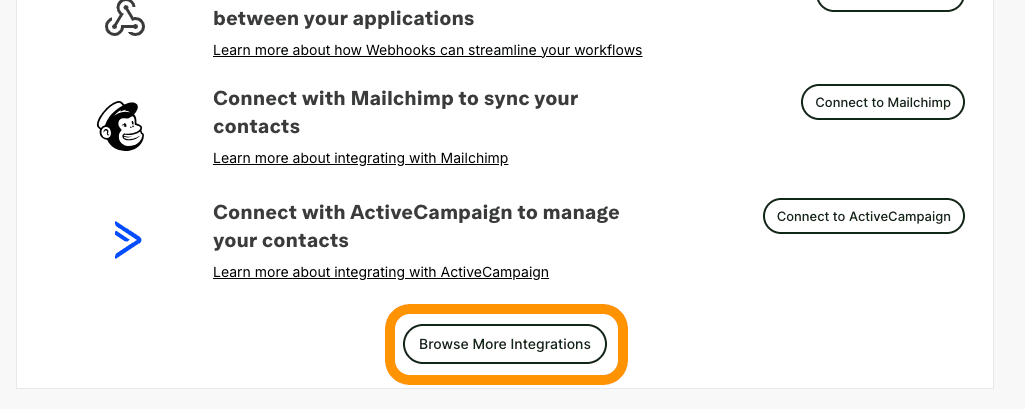
- Selecciona AWeber:
- De la lista de integraciones disponibles, selecciona "Conectar a AWeber". Esta acción abrirá la ventana de integración de AWeber, donde ingresarás tus credenciales y establecerás una conexión OAuth segura.
3. Configura los Detalles de Integración de AWeber
Una vez establecida la conexión, aparecerá el formulario de integración de AWeber.
a. Nombre de la Integración
- Campo: Nombre de la Integración
- Descripción: Proporciona un nombre para esta integración. Esto ayuda a identificar la integración, especialmente si tienes varias integraciones configuradas.
- Acción: Introduce un nombre descriptivo, por ejemplo, "Integración de Marketing por Correo Electrónico de AWeber".
b. Selecciona tu Audiencia de AWeber
- Campo: Audiencia de AWeber
- Descripción: Elige la audiencia específica (anteriormente conocida como lista) de AWeber donde deseas sincronizar tus prospectos de Onvocado.
- Acción:
- Haz clic en el desplegable de "Audiencia de AWeber".
- Selecciona la Lista deseada del desplegable de listas disponibles de tu cuenta de AWeber.
Nota: Si aún no has configurado una Lista en AWeber, necesitarás crear una antes de continuar.
c. Configura el Mapeo de Campos
Mapear tus campos internos de Onvocado a los campos de AWeber asegura que los datos se transfieran y utilicen correctamente en tus campañas de correo electrónico.
i. Campo Interno
- Descripción: Estas son las etiquetas de los elementos de formulario utilizados en tu widget de Onvocado.
- Acción: Revisa la lista de campos internos mostrada en el lado izquierdo de la sección de mapeo.
ii. Campo Externo
- Descripción: Estos son los nombres de campo correspondientes en AWeber donde se enviarán los datos.
- Acción: Para cada campo interno, selecciona el campo de AWeber apropiado del desplegable en el lado derecho.
Importante: Asegúrate de que el campo Email esté mapeado y marcado como activo, ya que es obligatorio para AWeber.
iii. Activar Todos los Campos (Opcional)
- Característica: Casilla de Verificación de Todos los Campos Activos
- Descripción: Cambia el estado de activación de todos los mapeos de campo.
- Acción: Usa esta casilla para activar o desactivar rápidamente todos los mapeos según tu preferencia.
4. Guarda y Activa la Integración
Después de configurar todos los campos necesarios:
- Revisa tus Configuraciones:
- Asegúrate de que todos los campos obligatorios estén correctamente completados.
- Verifica que el campo Email esté mapeado y activo.
- Guardar Cambios:
- Haz clic en el botón "Hecho" para guardar y activar la integración.
- Confirmación:
- Aparecerá un mensaje de éxito, como "¡Guardado exitoso!", indicando que la integración se ha configurado correctamente.
5. Prueba la Integración
Para asegurarte de que todo funciona como se espera:
- Agrega un Prospecto de Prueba:
- Crea un nuevo prospecto en Onvocado y envía el formulario.
- Verifica en AWeber:
- Inicia sesión en AWeber y verifica si el nuevo prospecto aparece en la audiencia seleccionada con los datos correctamente mapeados.
- Soluciona Problemas si es Necesario:
- Si el prospecto no aparece o los datos están desajustados, revisa la configuración de la integración para asegurarte de que todos los campos estén correctamente mapeados y que las credenciales API sean precisas.
- Si el prospecto no aparece o los datos no están correctamente mapeados, revisa la configuración para asegurarte de que los campos estén adecuadamente mapeados y que las credenciales API sean precisas.