Paso 1: Seleccione el widget para integrar con Zapier
Inicie sesión en su cuenta de Onvocado, vaya a la configuración de "Publicar" de su campaña. Allí, bajo "Integraciones" encontrará Zapier.
- Haga clic en "Agregar Webhook de Zapier"
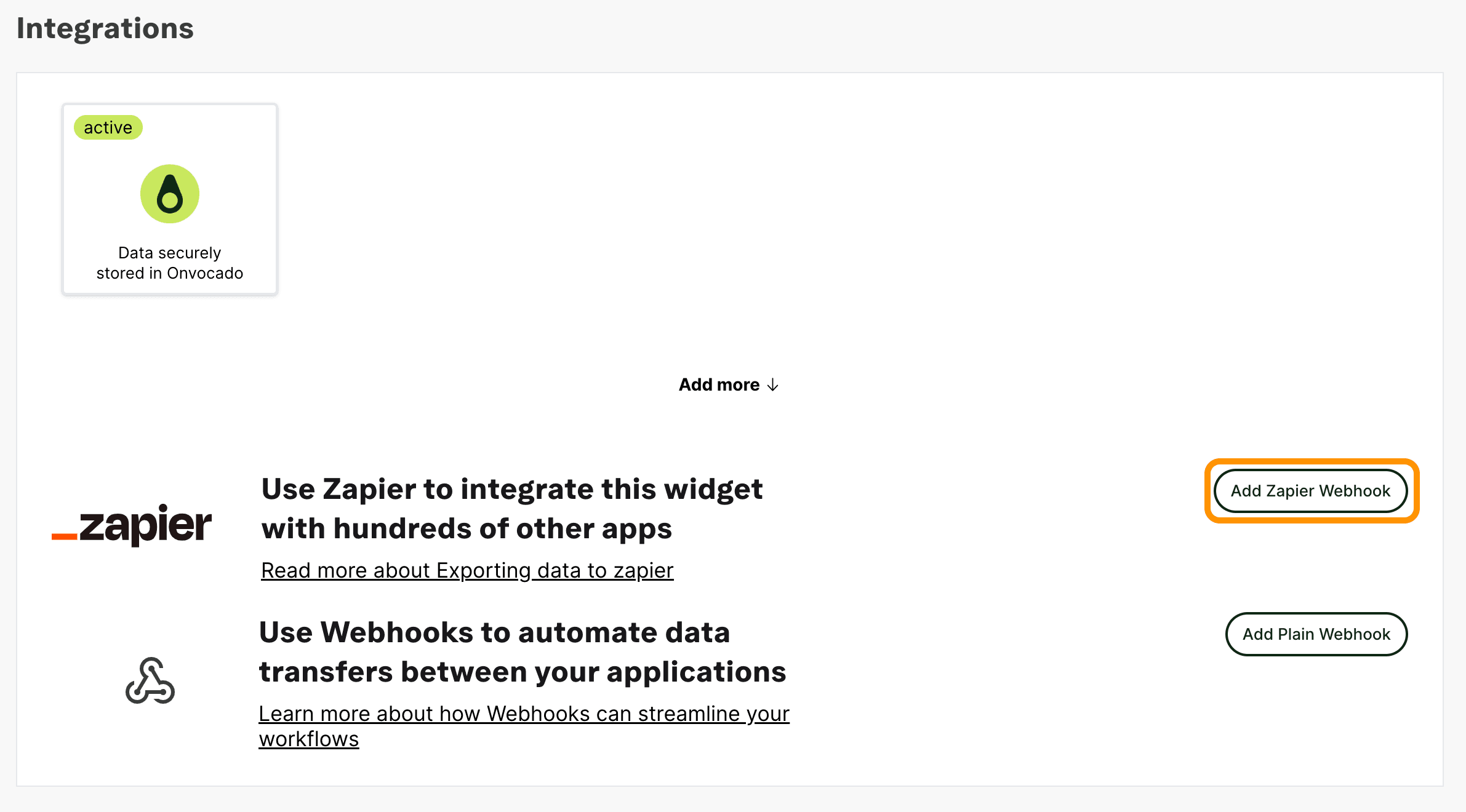
- Agregue el nombre de su integración
- Haga clic en "Abrir Zapier" para configurar su integración en Zapier.
Paso 2: Crear un Zap
En Zapier, configure un nuevo Zap. Elija Onvocado como el desencadenante y especifique un evento, como "Nueva Presentación de Formulario".
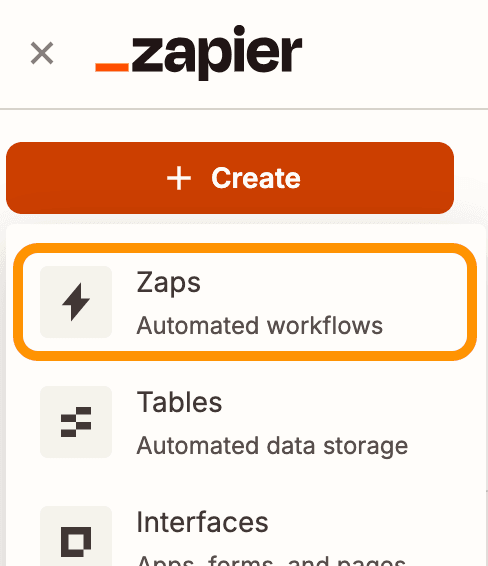
- En su Panel de Control de Zapier, haga clic en "Crear" en el panel izquierdo y seleccione "Zaps"
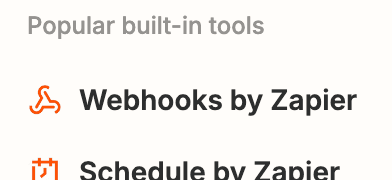
- Haga clic en "Desencadenante" y seleccione "Webhooks de Zapier" de las opciones, haga clic en "Continuar"
- Haga clic en la lista desplegable y seleccione el evento de Captura de Anzuelo, luego haga clic en Continuar.
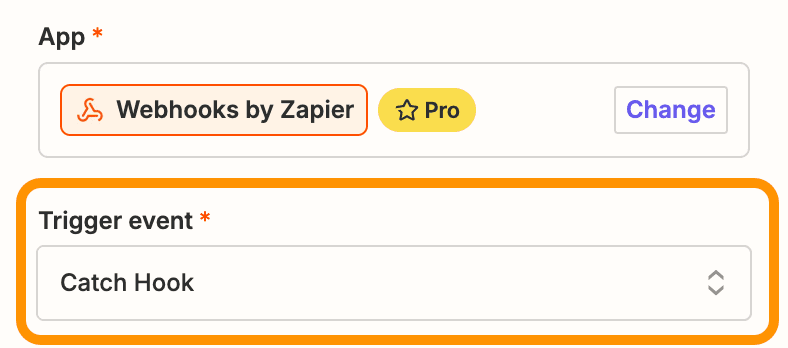
- Deje la opción "Pick off a Child Key" en blanco y haga clic en "Continuar"
- Copie la URL del webhook
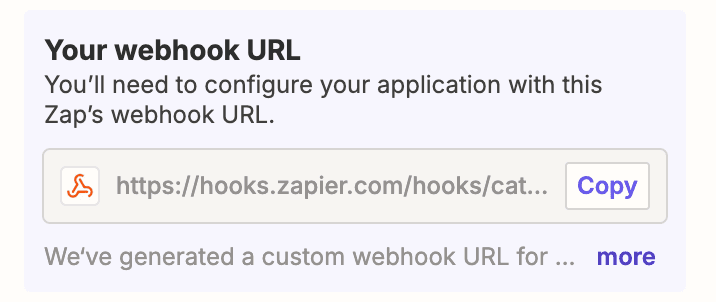
- Regrese a Onvocado
Paso 3: Conectar Onvocado a Zapier
- Pegue la URL copiada de Zapier en el campo de URL del Webhook.
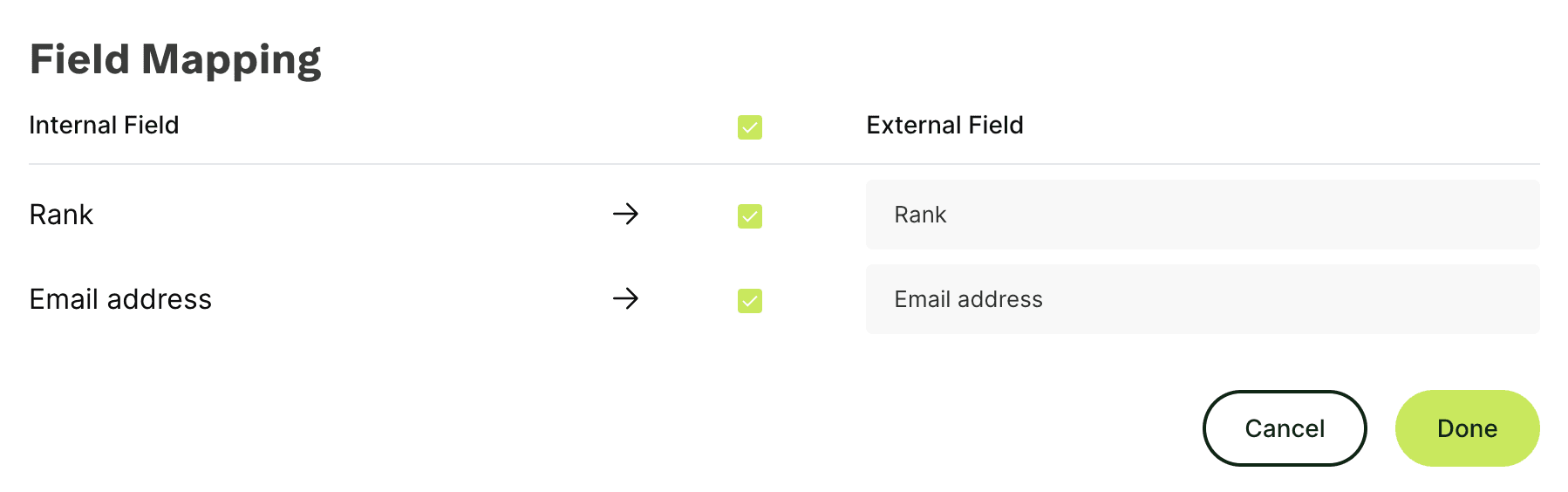
- En la sección de Mapeo de Campos, puede seleccionar qué campos enviar de Onvocado a Zapier. También puede modificar los nombres de los campos antes de enviar.