- Copia el código actual desde Website settings → Installation.
- Añádelo una vez en el documento o layout global, no en cada componente de ruta.
- Publica y abre directamente una ruta válida. Después navega desde la aplicación sin recargar.
- Comprueba las rutas incluidas y excluidas con ambos métodos. Onvocado observa History API y popstate; si tu router requiere notificar la página expresamente, usa el comando page compatible.
Volver al centro de ayuda
Primeros pasos e instalación
Instala Onvocado en una aplicación de página única
Instala una vez y prueba rutas sin recarga, reglas de página y envíos.
1 min de lectura Revisado 10 nov 2026
01 Sigue estos pasos
02 Notificación opcional de página
window.onvocado?.push({ type: "page" });Úsalo después de actualizar URL y contenido. No sustituye el código de instalación ni requiere reinicializar el SDK en cada ruta.
03 Comprueba el resultado
Completa un registro tras navegar sin recarga y búscalo en Leads. Comprueba la ruta registrada. Revisa los límites y los problemas de aparición si un cierre anterior impide repetir la prueba.
04 Así es la aplicación actual
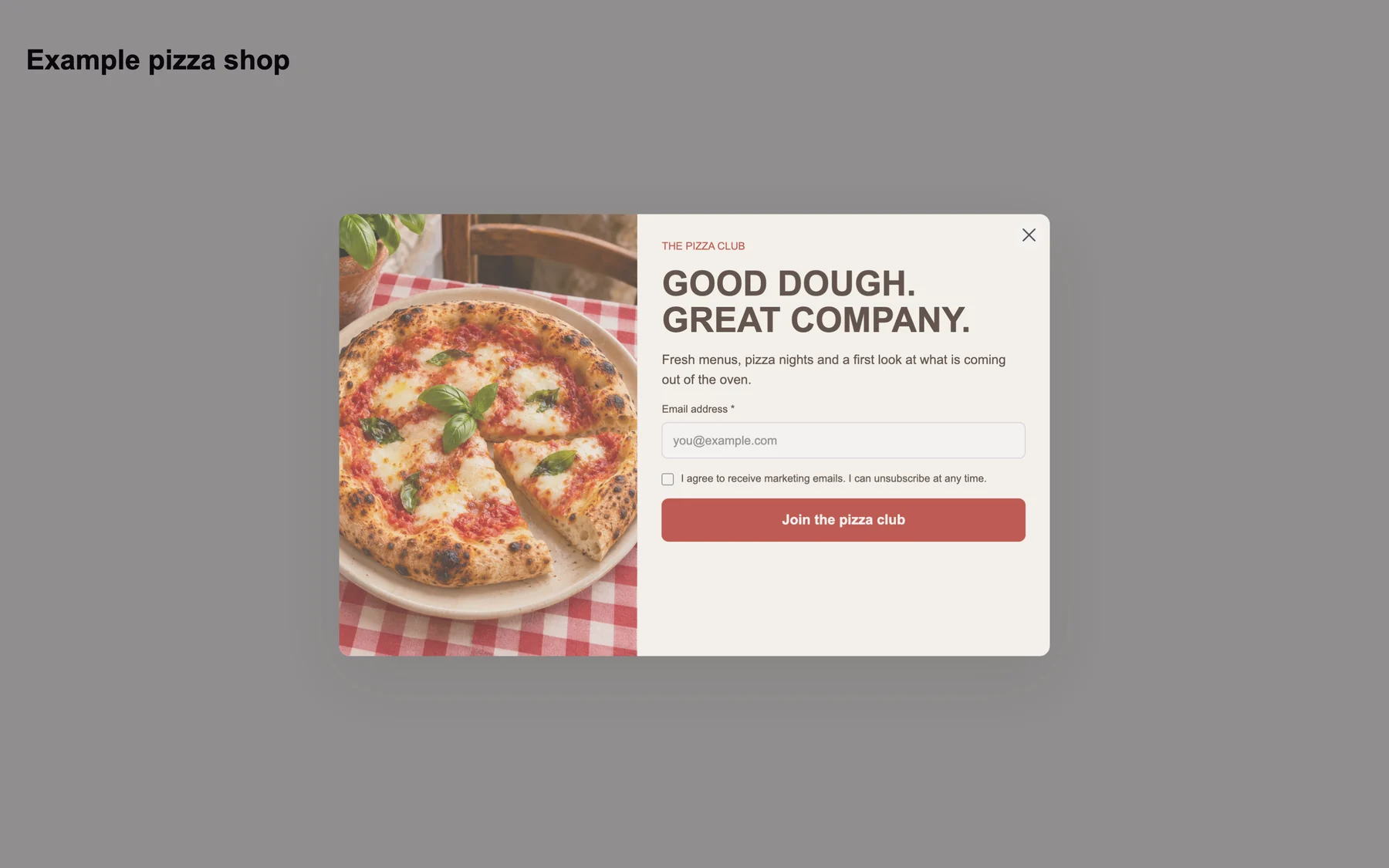
Las capturas muestran la interfaz en inglés; los nombres de los controles se conservan para compararlos con la imagen.
¿Te ha resultado útil este artículo?
Articulos relacionados
Publica tu primer popup de Onvocado
Elige una plantilla, revísala, configura la aparición y comprueba un registro real.
Leer articulo
Instala Onvocado en tu web
Copia el código de la web correcta y comprueba la instalación y un popup publicado.
Leer articulo
Instala Onvocado en WordPress
Añade el código actual con un método compatible con tu web de WordPress.
Leer articulo
No encontraste lo que necesitas?
Nuestro equipo esta a un mensaje de distancia. Espera respuesta en un dia laborable.
Contactar soporte