1. Inicia Sesión en Tu Cuenta de Onvocado
Inicia sesión en tu cuenta de Onvocado y dirígete a la configuración de "Publicar" para la Campaña que deseas integrar.
2. Navega a la Sección de Integraciones
Una vez en la configuración:
- Ubica la pestaña de Integraciones:
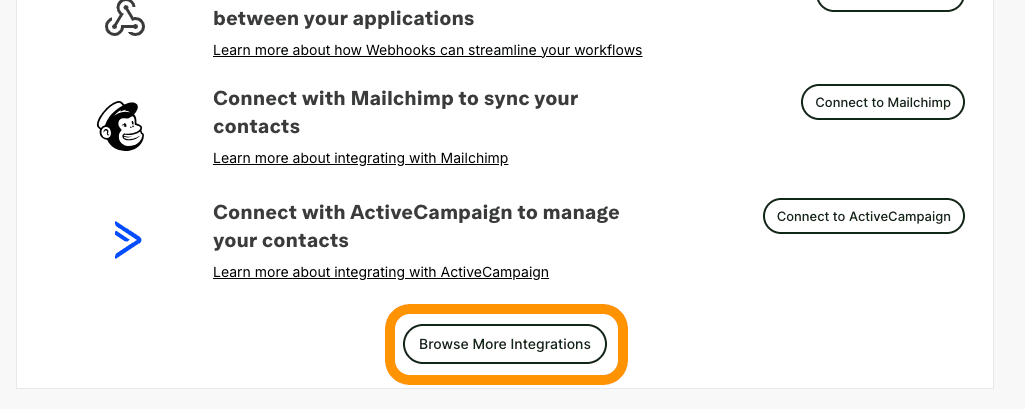
- Una vez en la página de "Publicar" de tu campaña, desplázate al menú de integraciones, busca y haz clic en el botón "Explorar Más Integraciones":
- Selecciona SendGrid:
- De la lista de integraciones disponibles, selecciona "SendGrid". Esto abrirá el formulario de integración de SendGrid donde ingresarás tus credenciales y configurarás los ajustes.
3. Accede al Formulario de Integración de SendGrid
En la barra lateral de integración de SendGrid, se te presentará un formulario diseñado para capturar toda la información necesaria para una conexión exitosa.
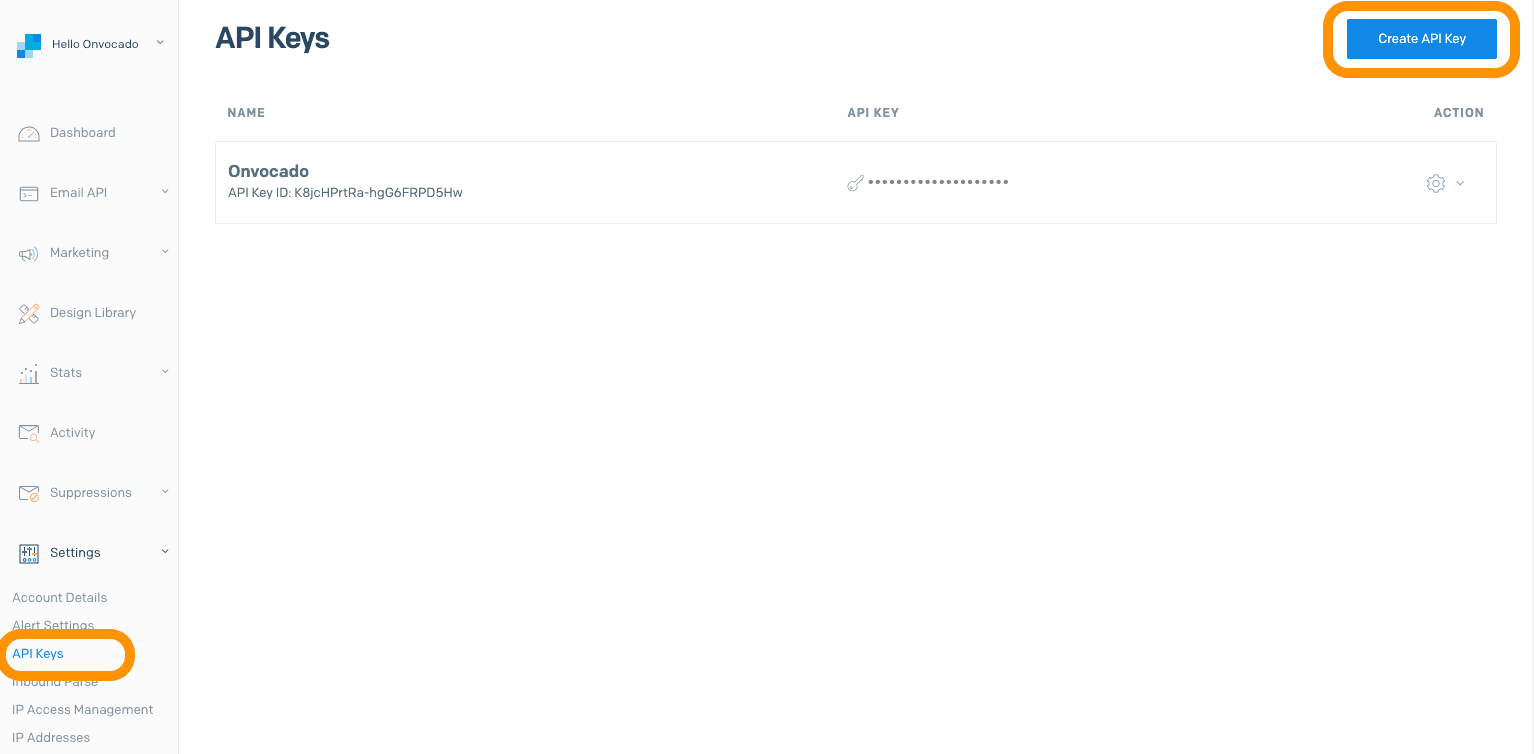
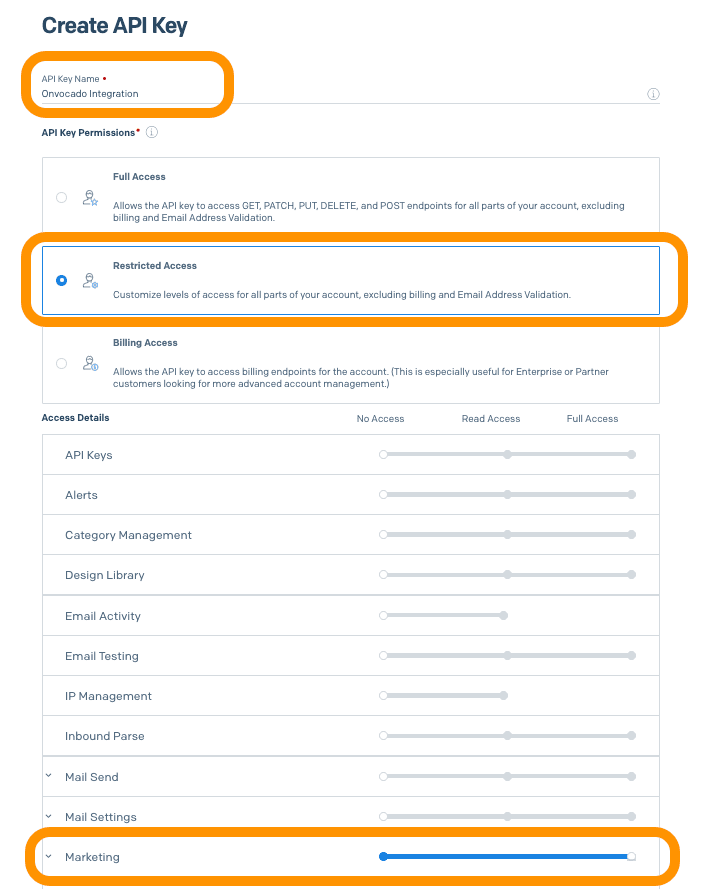
Nota: Más detalles sobre cómo obtener las credenciales de API de SendGrid se pueden encontrar en este artículo.
a. Nombre de la Integración
- Campo: Nombre de la Integración
- Descripción: Proporciona un nombre para esta integración. Esto ayuda a identificar la integración, especialmente si tienes múltiples integraciones configuradas.
- Acción: dejar por defecto o ingresar un nombre descriptivo.
b. Introduce Tu Clave de API de SendGrid
- Campo: Clave de API
- Descripción: La Clave de API es un identificador único que permite a Onvocado comunicarse de manera segura con SendGrid.
d. Selecciona una Lista de SendGrid
- Campo: Lista de SendGrid
- Descripción: Elige la lista de contactos específica de SendGrid donde deseas sincronizar tus leads de Onvocado.
- Acción: Selecciona la lista deseada del menú desplegable.
4. Configura la Asignación de Campos
Asignar tus campos internos de Onvocado a los campos de SendGrid asegura que los datos se transfieran y utilicen correctamente en tus campañas de marketing.
a. Campo Interno
- Descripción: Estas son las etiquetas de los elementos del formulario que se utilizan en tu widget de Onvocado.
- Acción: Revisa la lista de campos internos mostrados en el lado izquierdo de la sección de asignación.
b. Campo Externo
- Descripción: Estos son los nombres de campo correspondientes en SendGrid donde se enviarán los datos.
- Acción: Para cada campo interno, selecciona el campo de SendGrid apropiado del menú desplegable a la derecha.
Importante: Asegúrate de que el campo externo "email" esté mapeado y marcado como activo ya que es obligatorio para SendGrid.
c. Activa Todos los Campos (Opcional)
- Función: Casilla de Verificación de Todos los Campos Activos
- Descripción: Cambia el estado de activación de todas las asignaciones de campo.
- Acción: Usa esta casilla para activar o desactivar rápidamente todas las asignaciones según tu preferencia.
5. Guarda y Activa la Integración
Después de configurar todos los campos necesarios:
- Revisa Tus Configuraciones:
- Asegúrate de que todos los campos requeridos estén completados correctamente.
- Verifica que el campo de Email esté mapeado y activo.
- Guarda Cambios:
- Haz clic en el botón "Hecho" para guardar y activar la integración.
- Confirmación:
- Aparecerá un mensaje de éxito, como "¡Guardado exitoso!", indicando que la integración se ha configurado correctamente.
6. Prueba la Integración
Para asegurarte de que todo funciona como se espera:
- Agrega un Lead de Prueba:
- Crea un nuevo lead usando un widget de Onvocado.
- Verifica en SendGrid:
- Inicia sesión en SendGrid y verifica si el nuevo lead aparece en la lista seleccionada con los datos correctamente mapeados.
- Soluciona Problemas si es Necesario:
- Si el lead no aparece o los datos están desajustados, revisa la configuración de la integración para asegurarte de que todos los campos estén correctamente mapeados y que las credenciales de API sean precisas.