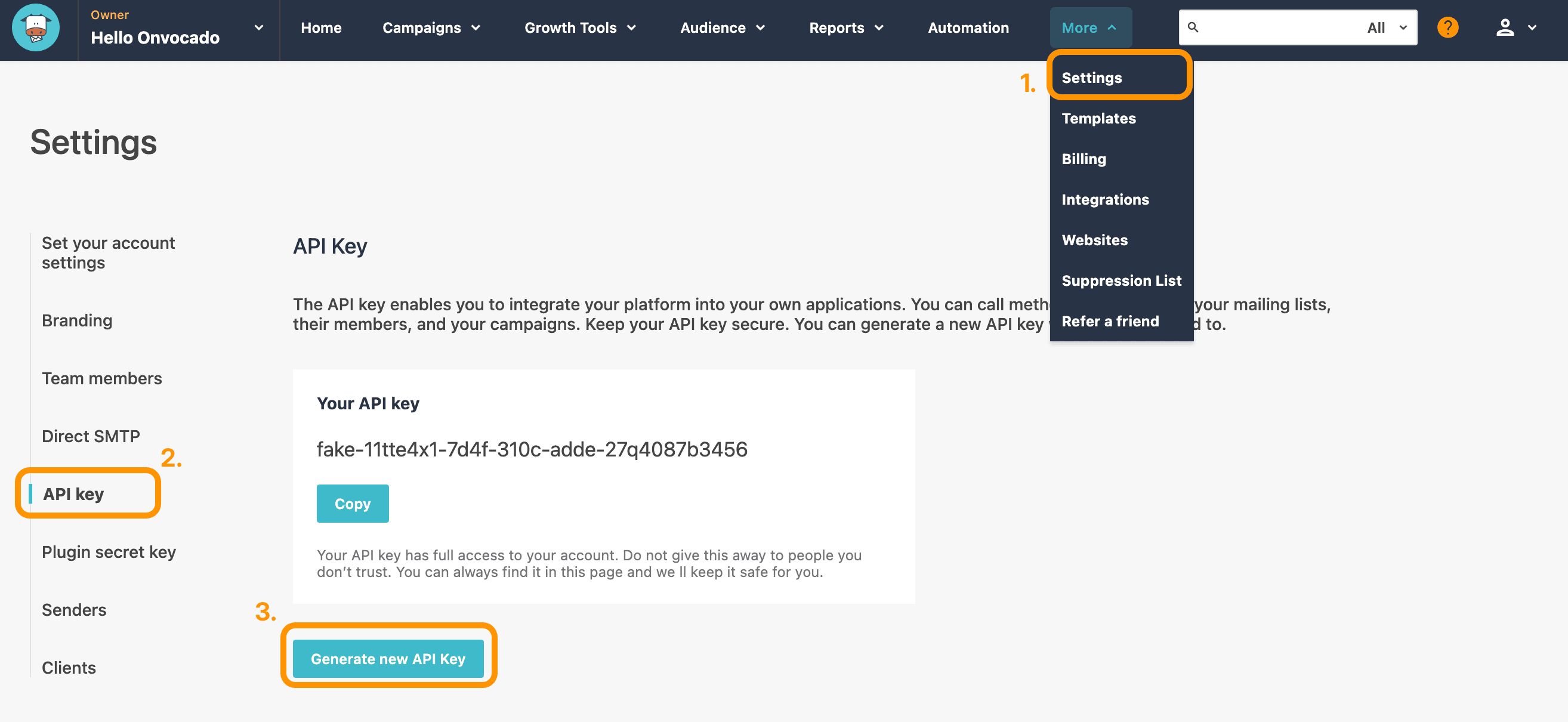
1. Inicia Sesión en tu Cuenta de Onvocado
Inicia sesión en tu cuenta de Onvocado y dirígete a la configuración de "Publicar" para la campaña que deseas integrar.
2. Navega a la Sección de Integraciones
Una vez en la configuración:
- Localiza la Pestaña de Integraciones:
- Una vez en la página "Publicar" de tu campaña, desplázate al menú de integraciones, encuentra y haz clic en el botón "Explorar Más Integraciones":
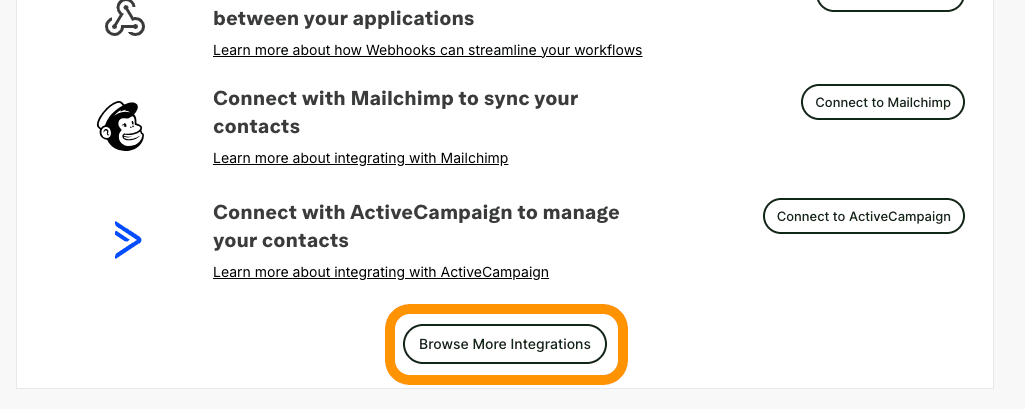
- Selecciona Moosend:
- De la lista de integraciones disponibles, selecciona "Moosend". Esto abrirá el formulario de integración de Moosend donde introducirás tus credenciales y configurarás opciones.
3. Accede al Formulario de Integración de Moosend
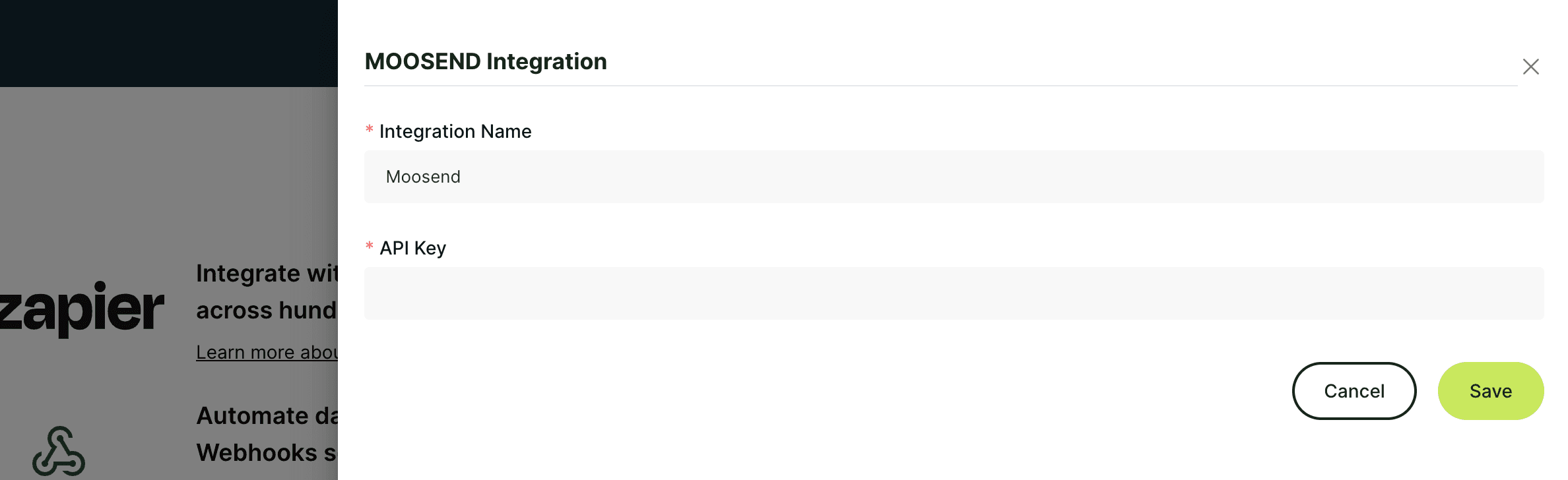
En la barra lateral de integración de Moosend, se te presentará un formulario diseñado para capturar toda la información necesaria para una conexión exitosa.
Nota: Se pueden encontrar más detalles sobre cómo obtener credenciales API de Moosend en este artículo.
a. Nombre de la Integración
- Campo: Nombre de la Integración
- Descripción: Proporciona un nombre para esta integración. Esto ayuda a identificar la integración, especialmente si tienes varias integraciones configuradas.
- Acción: deja el predeterminado o ingresa un nombre descriptivo.
b. Ingresa tu Token de Acceso Personal de Moosend y haz clic en "Guardar"
- Campo: Token de Acceso Personal
- Descripción: El "token de acceso personal" es un identificador único que permite a Onvocado comunicarse de manera segura con Moosend.
d. Selecciona una Lista de Moosend (opcional)
- Campo: Lista de Moosend
- Descripción: Elige la lista de contactos específica de Moosend donde deseas sincronizar tus prospectos de Onvocado.
- Acción: Selecciona la lista deseada del menú desplegable.
4. Configura el Mapeo de Campos
Mapear tus campos internos de Onvocado a los campos de Moosend asegura que los datos se transfieran y utilicen correctamente en tus campañas de marketing.
a. Campo Interno
- Descripción: Estos son las etiquetas de los elementos del formulario utilizados en tu widget de Onvocado.
- Acción: Revisa la lista de campos internos mostrados en el lado izquierdo de la sección de mapeo.
b. Campo Externo
- Descripción: Estos son los nombres de los campos correspondientes en Moosend donde se enviará la información.
- Acción: Para cada campo interno, selecciona el campo de Moosend adecuado del menú desplegable a la derecha.
Importante: Asegúrate de que el campo externo "email" esté mapeado y marcado como activo, ya que es obligatorio para Moosend.
c. Activa Todos los Campos (Opcional)
- Función: Casilla de Activar Todos los Campos
- Descripción: Cambia el estado de activación de todos los mapeos de campos.
- Acción: Usa esta casilla para activar o desactivar rápidamente todos los mapeos según tu preferencia.
5. Guarda y Activa la Integración
Después de configurar todos los campos necesarios:
- Revisa tus Configuraciones:
- Asegúrate de que todos los campos requeridos estén correctamente llenados.
- Verifica que el campo Email esté mapeado y activo.
- Guarda los Cambios:
- Haz clic en el botón "Hecho" para guardar y activar la integración.
- Confirmación:
- Un mensaje de éxito, como "¡Guardado exitosamente!", aparecerá indicando que la integración se ha configurado correctamente.
6. Prueba la Integración
Para asegurarte de que todo funciona como se espera:
- Añade un Prospecto de Prueba:
- Crea un nuevo prospecto usando un widget de Onvocado.
- Verifica en Moosend:
- Inicia sesión en Moosend y verifica si el nuevo prospecto aparece en la lista seleccionada con los datos correctamente mapeados.
- Soluciona Problemas si es Necesario:
- Si el prospecto no aparece o los datos están desajustados, revisa la configuración de la integración para asegurarte de que todos los campos estén correctamente mapeados y que las credenciales API sean precisas.