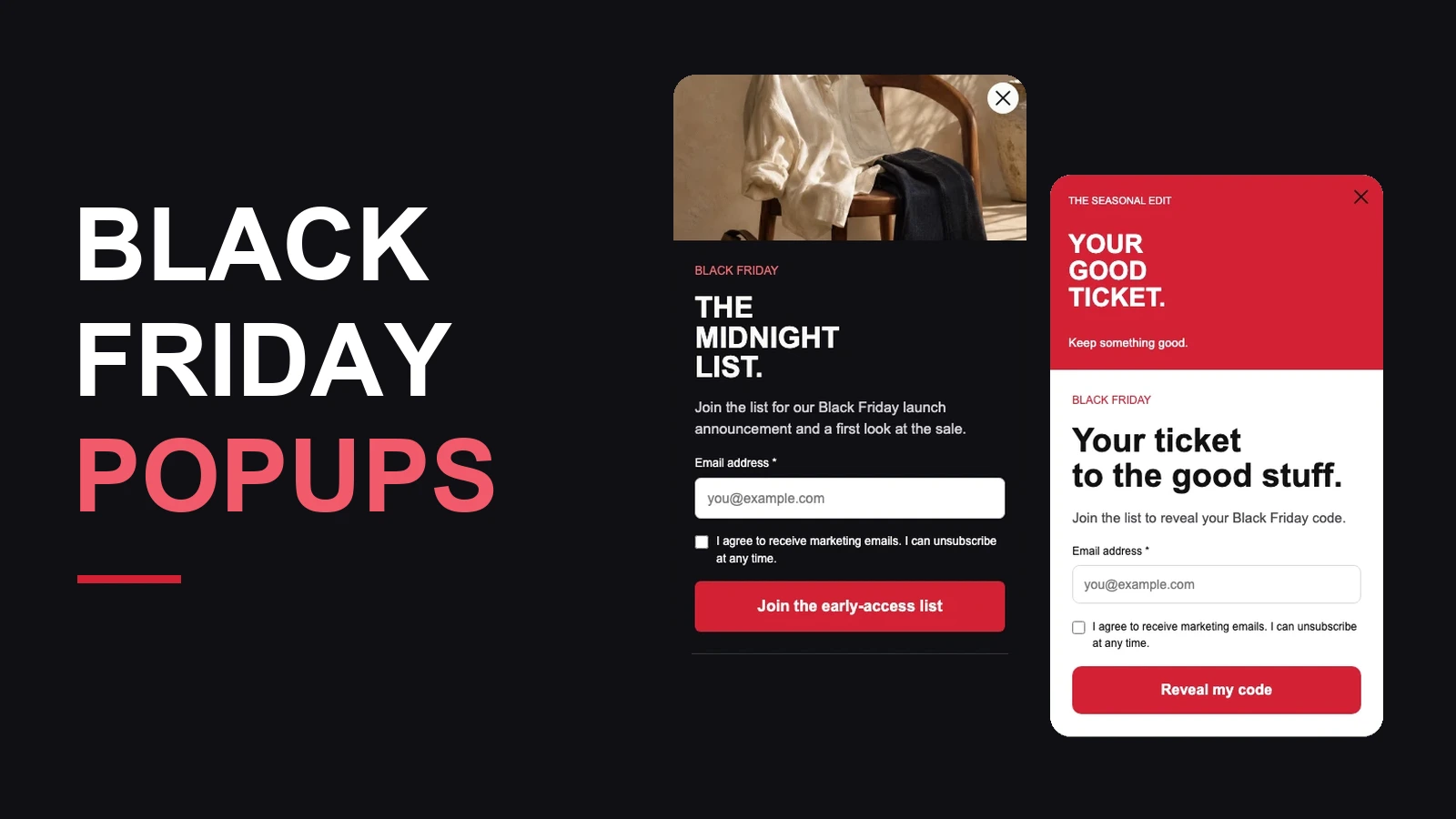
Un popup útil de Black Friday propone una acción concreta: apuntarse a una lista, obtener un código o visitar las ofertas. Elige primero el objetivo y después el diseño. El fondo negro, los botones rojos y los titulares grandes ayudan a destacar el mensaje, pero también deben funcionar el enlace y el proceso posterior.
En 2026, Black Friday será el 27 de noviembre y Cyber Monday el 30 de noviembre. Aquí usamos tres plantillas reales de Onvocado. Las capturas muestran vistas previas funcionales; debes sustituir las ofertas de ejemplo por las tuyas.
Elige un popup para cada fase
| Fase | Acción | Diseño | Qué preparar |
|---|---|---|---|
| Antes de la venta | Apuntarse al lanzamiento | La lista de medianoche: registro con foto | Destino de los contactos y correo de lanzamiento |
| Durante Black Friday | Revelar un código | Cupón escarlata | Código válido, condiciones y prueba de compra |
| Cyber Monday | Abrir la selección | Barra de línea roja | Página de ofertas y hora de cierre |
| Sin descuento | Explorar una colección | Diseño monocromo o selección de despensa | Colección, lote o guía de regalos |
Empieza con una campaña y una acción medible. Compara las vistas de escritorio y móvil en las plantillas de Black Friday y los diseños de Cyber Monday.
1. Acceso anticipado: registro con foto
La lista de medianoche combina una fotografía de moda, un formulario oscuro y un botón rojo. Úsala antes del lanzamiento para anunciar un primer vistazo, sin prometer un descuento que todavía no está disponible.
Texto sugerido: «Descubre antes que nadie nuestra colección de Black Friday». Botón: «Apuntarme al acceso anticipado». Promete exclusividad solo si vas a ofrecerla de verdad.

Prueba la plantilla de acceso anticipado. Sustituye la foto y revisa el formulario y la confirmación. Conecta el destino de los contactos y programa el mensaje prometido en tu plataforma de email. La pantalla de confirmación no envía por sí sola un correo. Consulta el caso de uso de captación de correos.
2. Oferta de Black Friday: un cupón real
Cupón escarlata destaca la oferta con un marco rojo sobre negro y un formulario sencillo. Es una opción para visitantes que necesitan un incentivo concreto para suscribirse durante la venta.

La vista previa incluye un 20 % y el código de ejemplo BF20. Crea primero el descuento en tu tienda y sustituye los textos del formulario y de la confirmación. Comprueba productos excluidos, compra mínima, caducidad y compatibilidad con otras ofertas. Mostrar un código no lo aplica automáticamente en el pago.
Abre la plantilla de cupón. Si la oferta está disponible para todos, quizá baste un anuncio directo. Consulta también el caso de uso de cupones y ofertas.
3. Cyber Monday: un anuncio compacto
La barra de línea roja reúne un titular de Cyber Monday, una frase y un botón hacia la selección. Sirve para orientar al visitante hacia la venta sin añadir otro formulario.

Prueba la barra de Cyber Monday. Sustituye el enlace por la página exacta de ofertas y compruébalo en la campaña publicada. La vista previa mantiene la navegación dentro de la demo, por lo que pulsar su botón no valida el enlace de tu tienda.
Para un cierre real, la plantilla de última llamada incluye una cuenta atrás. Configura la fecha y zona horaria reales: la fecha de ejemplo no programa tu campaña. No reinicies un contador para simular urgencia.
Mira el recorrido de la vista previa
La grabación muestra la vista previa local en inglés: abrir el diseño, cambiar a móvil, introducir un correo ficticio y ver la confirmación. No instala una campaña, guarda un contacto ni envía un email.
Recorrido en texto: abre La lista de medianoche → elige Mobile → introduce un correo → marca el consentimiento → envía el formulario → revisa la confirmación. Después, abre un borrador con «Usar plantilla» y configura la campaña real.
Adapta el diseño con IA y revisa el resultado
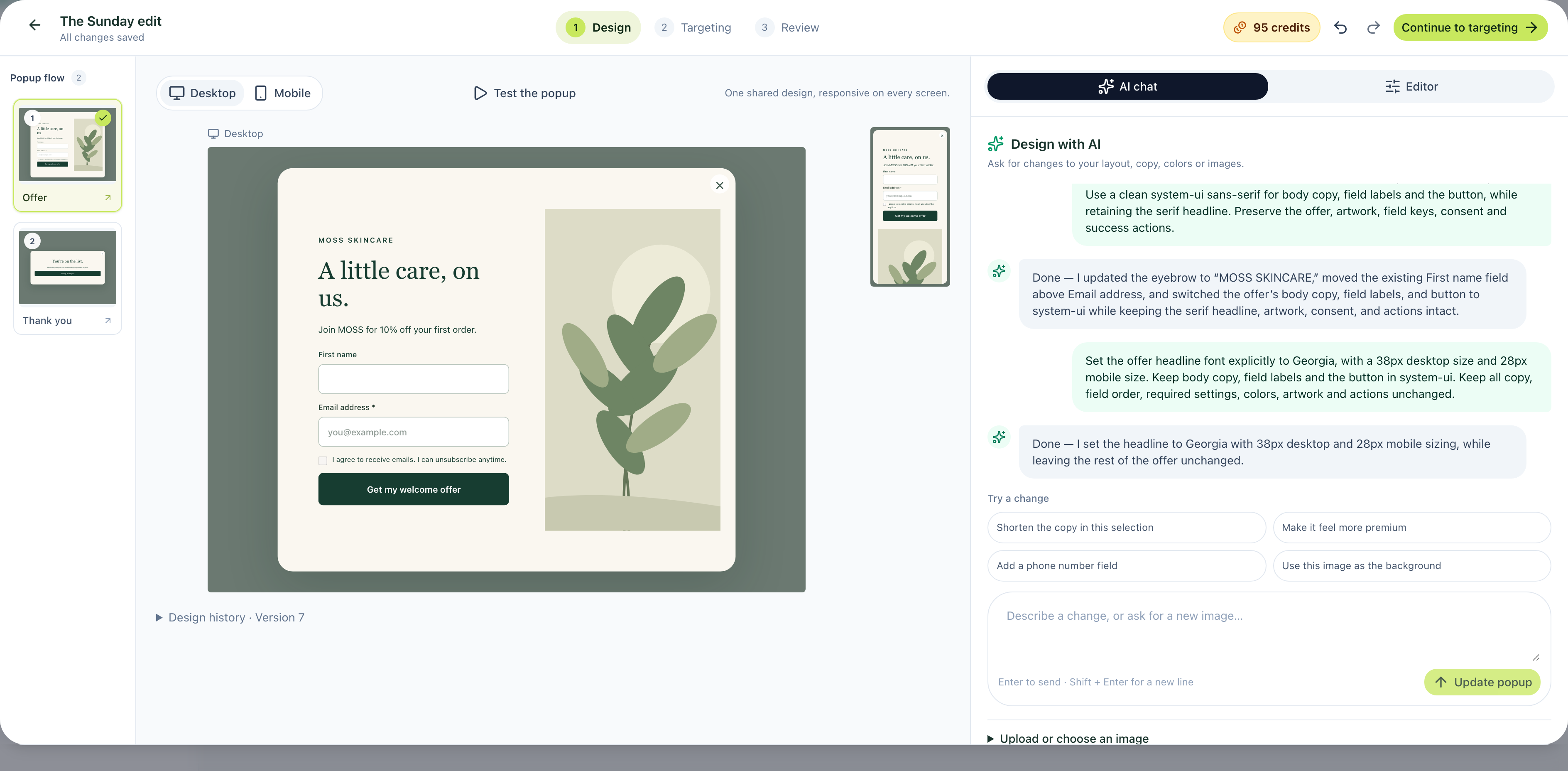
Abre la plantilla como borrador y describe tu marca, oferta y público. Estos prompts son sugerencias, no una grabación de resultados de IA:
«Adapta este popup para una pequeña tienda de cosmética. Conserva el fondo negro y el botón rojo, utiliza nuestra foto de producto y promete un primer vistazo a la colección de Black Friday. No añadas descuentos ni cuenta atrás».
Para un ajuste posterior: «Acorta el titular móvil, mantén visible el botón de cierre y cambia el botón a Apuntarme al lanzamiento». Revisa todos los pasos después de editar, incluido el consentimiento. El tutorial de cómo crear un popup con IA incluye un recorrido grabado.
Comprueba el móvil, el momento y el cierre
Revisa que el titular quepa, el campo sea legible y el cierre resulte fácil de pulsar. Mantén accesible el contenido y evita superponer campañas. Configura segmentación, momento de aparición y frecuencia en los ajustes de la campaña.
Un pequeño retraso o una página relevante pueden servir como punto de partida; no existe un tiempo ideal para todos. Excluye el pago cuando corresponda y comprueba qué ocurre tras cerrar el mensaje. Incluso una barra inferior puede tapar controles importantes.
Google recomienda facilitar el acceso al contenido y utilizar banners pequeños cuando sea posible. Eso no significa que todos los popups reciban una penalización de búsqueda.
Antes de publicar: prueba el recorrido completo
- Oferta: sustituye descuento, código, imagen, enlace y fecha de ejemplo en todos los pasos.
- Formulario: prueba campos obligatorios, errores, consentimiento y confirmación en escritorio y móvil.
- Entrega: envía un contacto de prueba desde la campaña instalada y confirma que llega al destino previsto. Comprueba aparte cualquier correo posterior.
- Tienda: abre la página y prueba el código con productos válidos y excluidos.
- Visualización: comprueba cierre, segmentación, visitas repetidas, otros widgets y hora de finalización en tu web.
La biblioteca pública no verifica tu instalación, conexión de email ni proceso de pago. Haz estas pruebas antes de enviar tráfico.
Mide una acción cada vez
Para registros, compara las altas completadas con los visitantes únicos que vieron el popup, con el mismo periodo y criterio de recuento. Para anuncios, compara clics y visualizaciones. Un clic no equivale a una compra.
Si analizas ingresos, usa los pedidos de tu tienda y define la ventana y el método de atribución. El tráfico de temporada, las ofertas y las existencias también influyen. Cambia un elemento importante cada vez y evita declarar ganador con una muestra pequeña.
Preguntas sobre popups de Black Friday
¿Hace falta ofrecer un descuento?
No. El acceso anticipado, una selección de regalos o una colección nueva pueden resultar útiles. Cumple siempre el beneficio prometido.
¿Deben ser negros y rojos?
Es una dirección de temporada, no una obligación. Mantén la identidad de tu marca, el contraste y una acción clara. También hay diseños monocromos y con fotografía.
¿Puedo reutilizarlos en Cyber Monday?
Sí, si revisas titular, oferta, enlaces, código y fechas. Retira las referencias a Black Friday y las condiciones caducadas de todos los pasos.
Elige una plantilla de Black Friday, pruébala en móvil y completa una campaña antes de añadir otra.