1. Започнете като влезете в акаунта си в Onvocado
Започнете като влезете в акаунта си в Onvocado:
- Влезте в системата:
- Отидете на страницата за логин на Onvocado и въведете своите данни за достъп, за да получите достъп до таблото за управление.
- Изберете желаната кампания:
- След като сте влезли, отидете в секцията Кампании.
- Изберете кампанията, която искате да интегрирате с AWeber и отидете на "Настройки за публикуване"
2. Достъп до формата за интеграция с AWeber
В "Настройки за публикуване":
- Намерете интеграции:
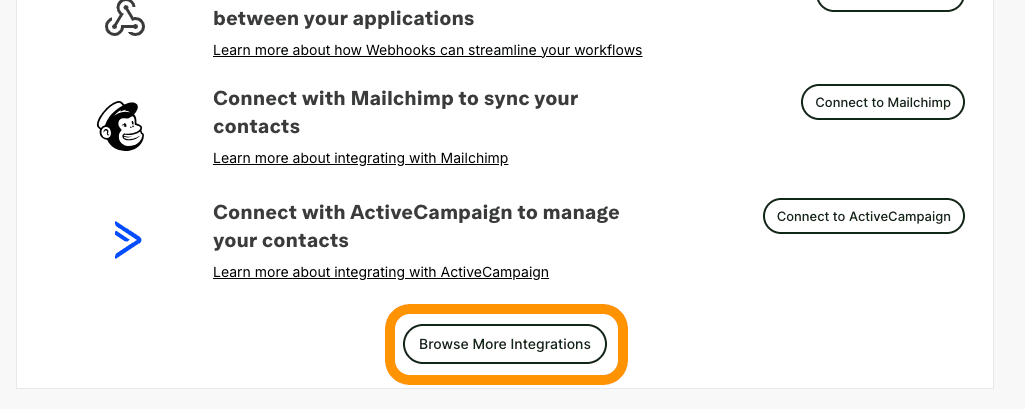
- В страницата на "Публикации" на вашата кампания, превъртете до менюто за интеграции, намерете и кликнете върху бутона "Прегледайте повече интеграции":
- Изберете AWeber:
- От списъка с налични интеграции изберете "Свържете с AWeber". Това действие ще отвори прозореца за интеграция с AWeber, където ще въведете своите данни за достъп и ще установите сигурна OAuth връзка.
3. Конфигурирайте детайлите за интеграция с AWeber
След като връзката е установена, ще се появи формулярът за интеграция с AWeber.
a. Име на интеграцията
- Поле: Име на интеграцията
- Описание: Осигурете име за тази интеграция. Това помага за идентифициране на интеграцията, особено ако имате множество настроени интеграции.
- Действие: Въведете описателно име, например "AWeber Имейл Маркетинг Интеграция".
b. Изберете вашата AWeber аудитория
- Поле: AWeber Аудитория
- Описание: Изберете специфичната аудитория (по-рано известна като списък) от AWeber, където искате да синхронизирате вашите Onvocado лийдове.
- Действие:
- Кликнете върху падащото меню "AWeber Аудитория".
- Изберете желания Списък от падащото меню с наличните списъци за вашия AWeber акаунт.
Бележка: Ако все още не сте настроили Списък в AWeber, ще трябва да създадете такъв преди да продължите.
c. Конфигуриране на съпоставяне на полета
Съпоставянето на вътрешните полета на Onvocado с полетата на AWeber гарантира, че данните правилно се прехвърлят и използват в вашите имейл кампании.
i. Вътрешно поле
- Описание: Това са етикетите на елементите на формата, използвани във вашия Onvocado widget.
- Действие: Прегледайте списъка с вътрешни полета, показани на лявата страна на секцията за съпоставяне.
ii. Външно поле
- Описание: Това са съответстващите имена на полета в AWeber, където данните ще бъдат изпратени.
- Действие: За всяко вътрешно поле изберете подходящото AWeber поле от падащото меню отдясно.
Важно: Уверете се, че полето Имейл е съпоставено и маркирано като активно, тъй като то е задължително за AWeber.
iii. Активирайте всички полета (по избор)
- Функция: Активни всички полета отметка
- Описание: Включва или изключва състоянието на активация на всички съпоставяния на полета.
- Действие: Използвайте тази отметка, за да активирате или деактивирате всички съпоставяния според вашите предпочитания.
4. Запазете и активирайте интеграцията
След конфигуриране на всички необходими полета:
- Прегледайте настройките си:
- Уверете се, че всички задължителни полета са попълнени правилно.
- Проверете дали полето Имейл е съпоставено и активно.
- Запазете промените:
- Кликнете бутона "Готово" за да запазите и активирате интеграцията.
- Потвърждение:
- Ще се появи съобщение за успех, като например "Запазването е успешно!", което указва, че интеграцията е успешно настроена.
5. Тествайте интеграцията
За да се уверите, че всичко работи според очакванията:
- Добавете тестов лийд:
- Създайте нов лийд в Onvocado и подайте формата.
- Проверете в AWeber:
- Влезте в AWeber и проверете дали новият лийд се появява в избраната аудитория с правилно съпоставени данни.
- Отстранете проблеми при необходимост:
- Ако лийдът не се появява или данните са несъответстващи, прегледайте настройките на интеграцията, за да се уверите, че всички полета са правилно съпоставени и че API данните за достъп са точни.
- Ако лийдът не се появява или данните не са правилно съпоставени, прегледайте настройките, за да сте сигурни, че полетата са съпоставени правилно и че API данните за достъп са точни.