Отворете запазена чернова. Използвайте чата за дизайн и изображения. Показването, интеграциите и публикуването се настройват в отделни стъпки. Изборът на шаблон без промени не изисква AI разговор.
Обратно към помощния център
Шаблони и AI дизайн
Редактирайте прозорец с AI
Задавайте конкретни инструкции и проверявайте дизайна, полетата и мобилния резултат.
2 мин. четене Прегледано 10.11.2026 г.
01 Преди да започнете
02 Следвайте тези стъпки
- Изберете екрана в Popup flow. Следващата заявка използва него за контекст. Изберете целия прозорец, когато тази възможност е налична и задачата засяга няколко екрана.
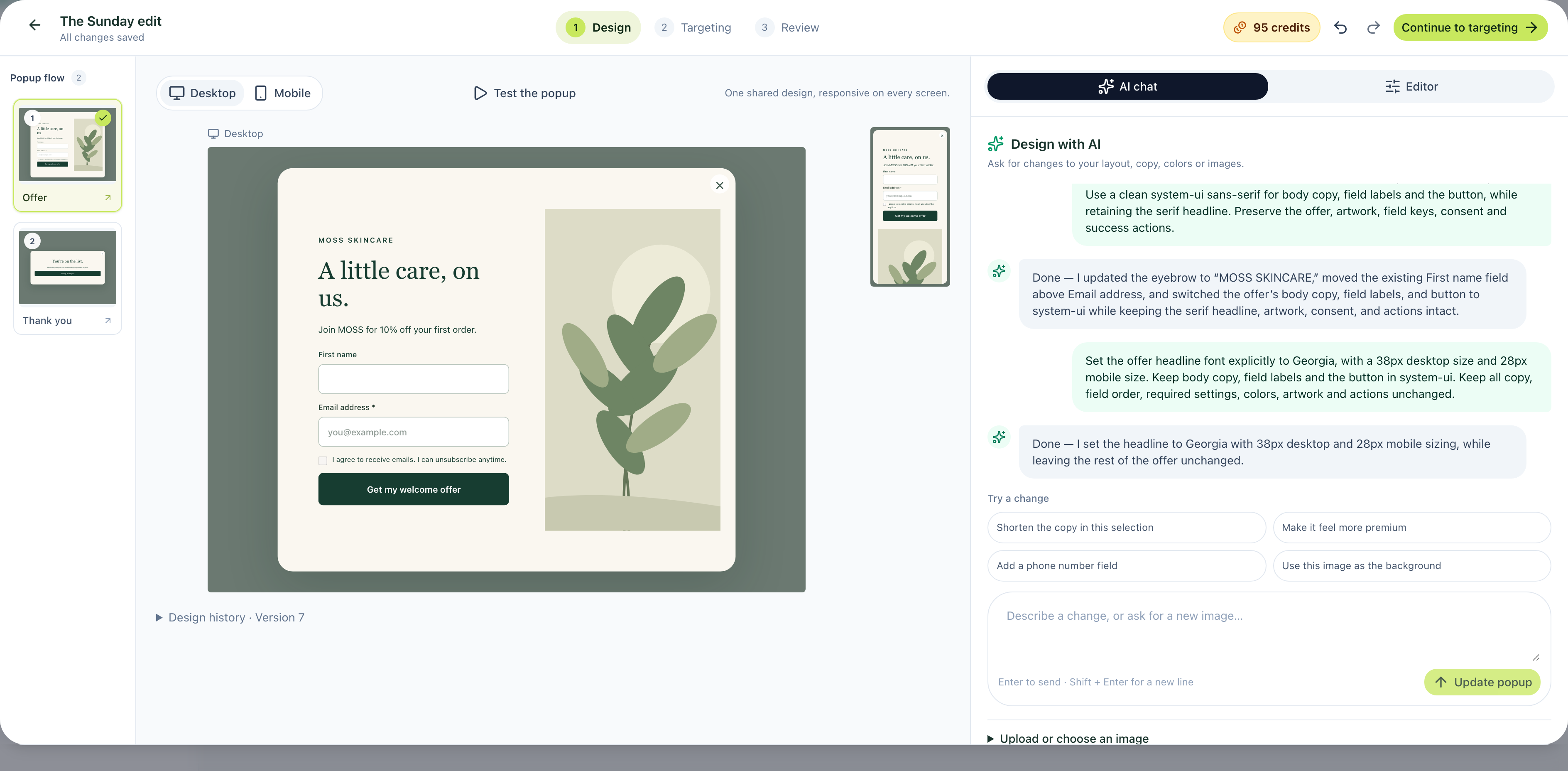
- Задайте една промяна и какво да се запази: „Добави незадължително First name пред имейла. Запази задължителния имейл, изображението, съгласието и изпращането“.
- Изберете Update popup и изчакайте резултата преди нова заявка.
- Проверете реалния преглед: текст, ред и задължителност. Отговорът в чата не доказва правилна редакция.
- При грешно място поискайте преместване на съществуващото поле без дублиране. Използвайте връщане на промяна при нужда.
- Сменете компютър и телефон и тествайте всички стъпки и потвърждението.
03 Ако има разлика
За марката дайте реалните цветове, текст и посока на изображението. Генерираното изображение не е проверена снимка на продукта. Споменаване на напускане или имейл в инструкцията не настройва тези действия. При грешка вижте кредитите и достъпа, а за идеи — проверените AI примери. Проверете дизайна преди публикуване.
04 Реален пример за редакция
Беше ли полезна тази статия?
Свързани статии
Използвайте шаблон: запазете дизайна или го доработете с AI
Разберете двата избора и какво се случва след вход.
Прочети статията
Публикувайте първия си прозорец с Onvocado
Изберете шаблон, прегледайте го, настройте показването и проверете реално записване.
Прочети статията
Инсталирайте Onvocado на сайта си
Копирайте правилния код, проверете инсталацията и тествайте публикуван прозорец.
Прочети статията
Не намерихте това, което търсите?
Екипът ни е на едно съобщение разстояние. Очаквайте отговор в рамките на работен ден.
Свържете се с поддръжката