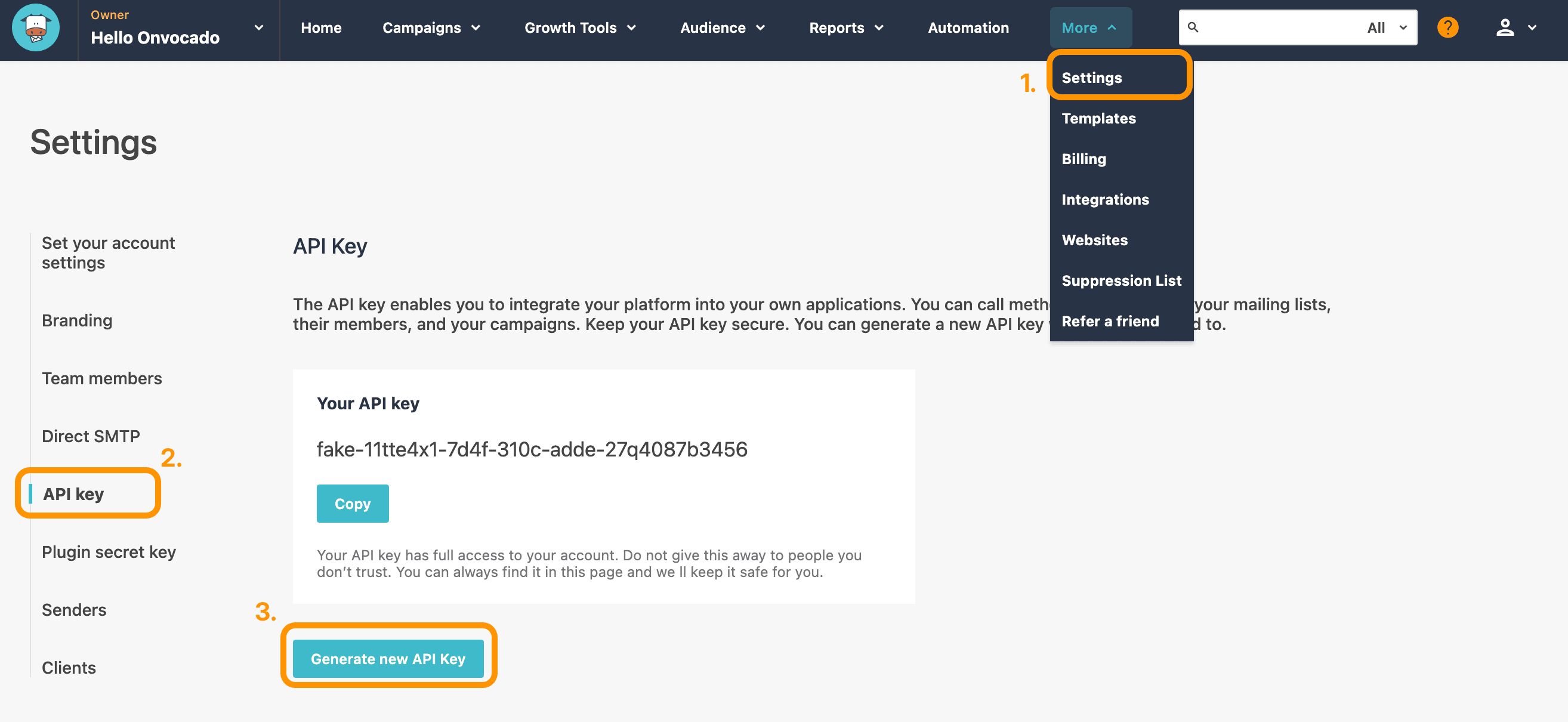
1. Влезте в акаунта си в Onvocado
Влезте във вашия Onvocado акаунт и отидете на настройките "Публикуване" за кампанията, която искате да интегрирате.
2. Отидете в секцията за интеграции
След като сте в настройките:
- Намерете таба "Интеграции":
- След като сте на страницата "Публикуване" на вашата кампания, превъртете до менюто за интеграции, намерете и натиснете бутона "Разгледайте повече интеграции":
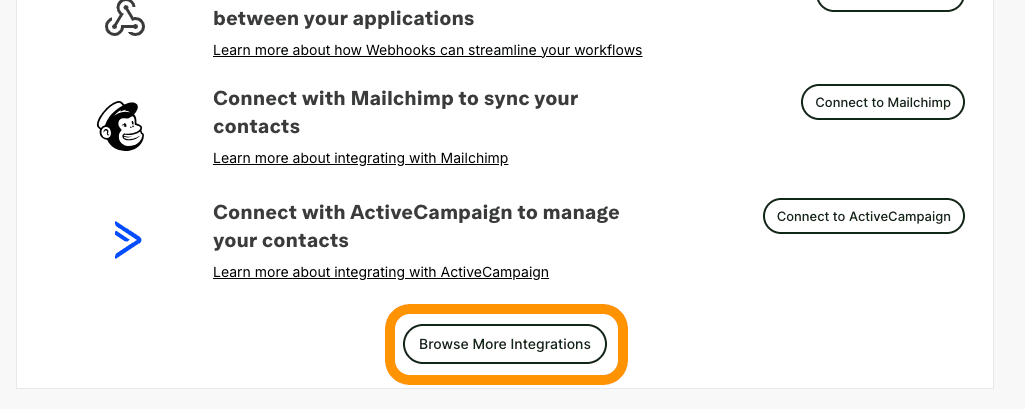
- Изберете Moosend:
- От списъка с налични интеграции изберете "Moosend". Това ще отвори формата за интеграция с Moosend, където ще въведете вашите данни за достъп и ще конфигурирате настройките.
3. Достъп до Moosend формата за интеграция
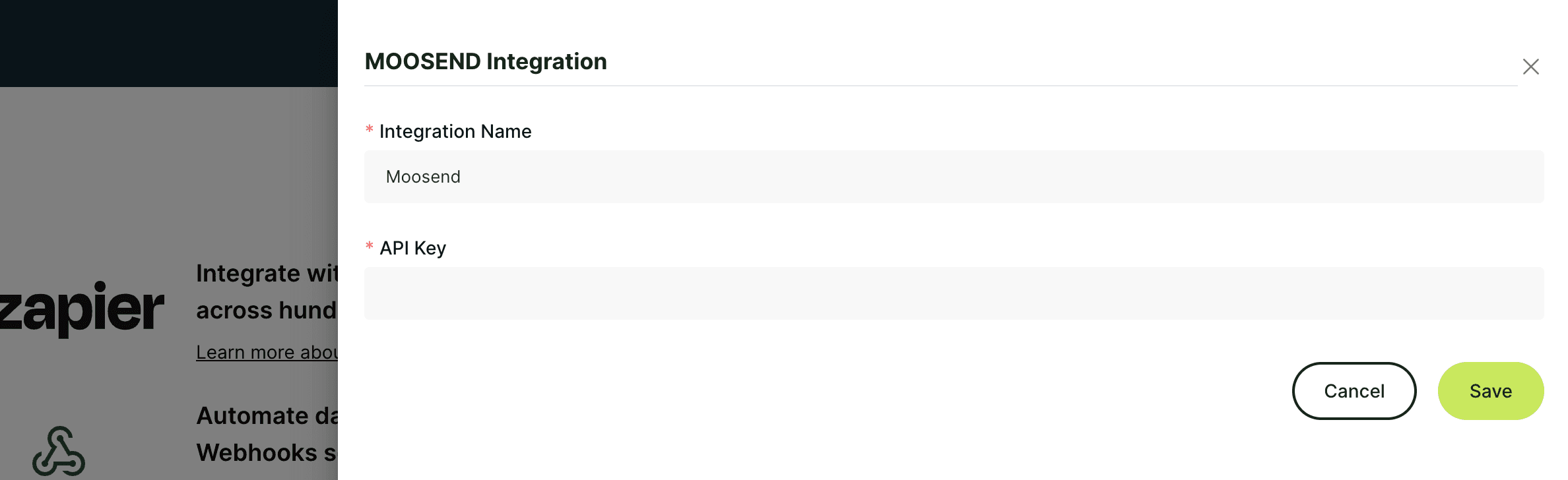
На страничната лента за интеграция с Moosend ще ви бъде представена форма, предназначена да улавя цялата необходима информация за успешна свързаност.
Забележка: Допълнителни подробности за това как да получите данни за достъп до Moosend API може да намерите в този член.
a. Име на интеграция
- Поле: Име на интеграция
- Описание: Дайте име на тази интеграция. Това помага при идентификацията на интеграцията, особено ако имате множество настроени интеграции.
- Действие: оставете по подразбиране или въведете описателно име.
b. Въведете вашия Moosend персонален токен за достъп и натиснете "Запазване"
- Поле: Персонален токен за достъп
- Описание: "Персоналният токен за достъп" е уникален идентификатор, който позволява на Onvocado да комуникира безопасно с Moosend.
d. Изберете Moosend списък (по избор)
- Поле: Moosend Списък
- Описание: Изберете конкретния списък с контакти от Moosend, където искате да синхронизирате вашите Onvocado клиенти.
- Действие: Изберете желания списък от падащото меню.
4. Конфигуриране на съответствието на полета
Съответствието на вашите вътрешни Onvocado полета с полетата на Moosend гарантира, че данните се прехвърлят и използват правилно във вашите маркетингови кампании.
a. Вътрешно поле
- Описание: Това са етикетите на формулярните елементи, използвани във вашия Onvocado widget.
- Действие: Прегледайте списъка с вътрешни полета, показани на лявата страна на секцията за съответствие.
b. Външно поле
- Описание: Това са съответните имена на полета в Moosend, където ще бъдат изпратени данните.
- Действие: За всяко вътрешно поле изберете подходящото Moosend поле от падащото меню вдясно.
Важно: Уверете се, че външното поле "email" е свързано и активно, тъй като е задължително за Moosend.
c. Активиране на всички полета (по желание)
- Функция: Активиране на всички полета
- Описание: Включване/Изключване на състоянието на всички съответствия на полета.
- Действие: Използвайте този отметка, за да активирате или деактивирате бързо всички съответствия според вашите предпочитания.
5. Запазване и активиране на интеграция
След конфигуриране на всички необходими полета:
- Преглед на вашите настройки:
- Уверете се, че всички задължителни полета са попълнени правилно.
- Потвърдете, че полето Емейл е свързано и активно.
- Запазване на промените:
- Натиснете бутона "Готово", за да запазите и активирате интеграцията.
- Потвърждение:
- Ще излезе съобщение за успешно попълване, например "Запазването успешно!", което означава, че интеграцията е настроена успешно.
6. Тест на интеграцията
За да се уверите, че всичко работи както трябва:
- Добавяне на тестово лого:
- Създайте нов лого чрез widget на Onvocado.
- Проверка в Moosend:
- Влезте в Moosend и проверете дали новото лого се появява в избрания списък с правилно съответстващите данни.
- Отстраняване на проблеми, ако е необходимо:
- Ако логото не се появява или данните не съответстват, прегледайте настройките на интеграцията, за да се уверите, че всички полета са правилно съответстващи и че данните за достъп до API са коректни.