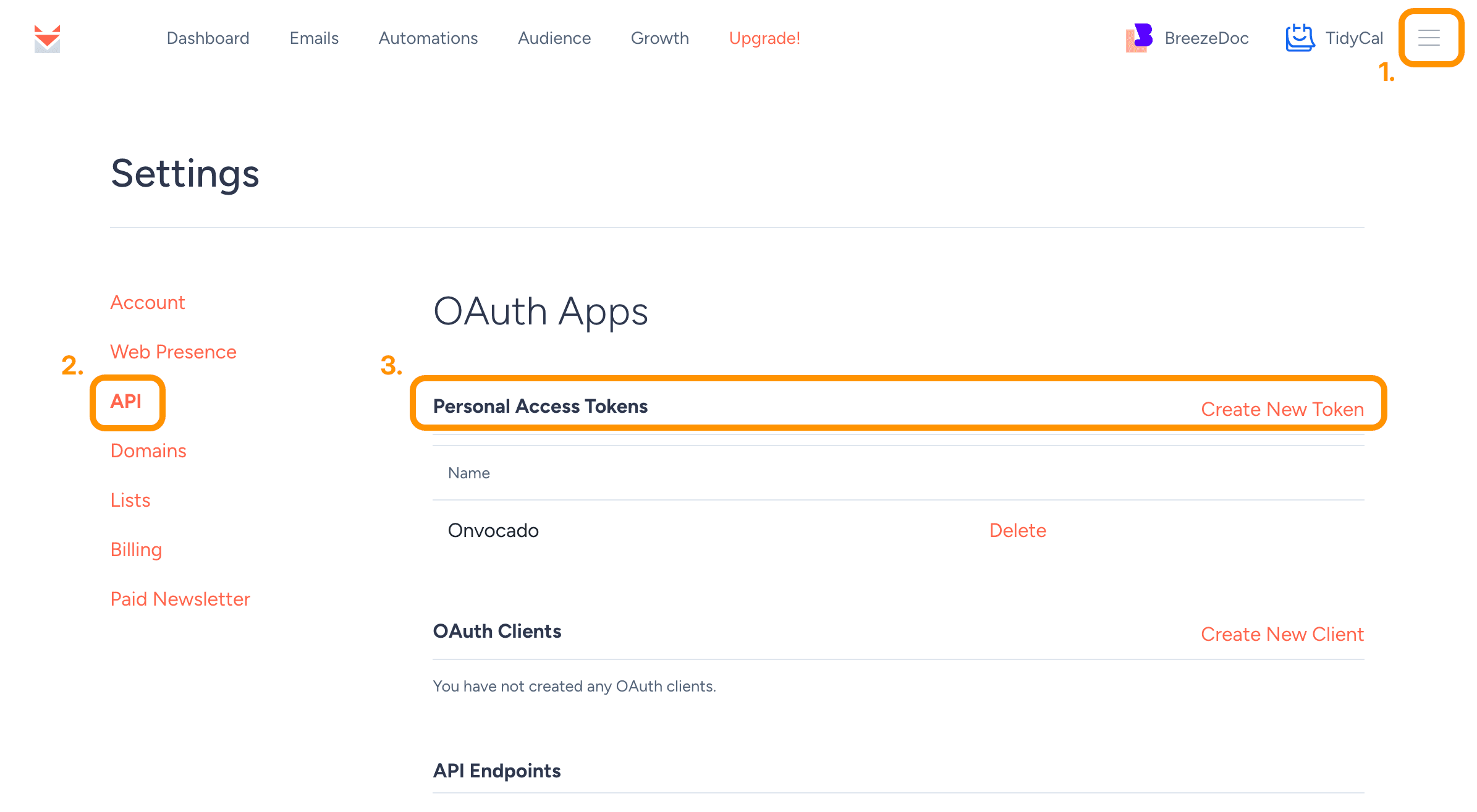
1. Влезте в своя акаунт в Onvocado
Влезте в своя акаунт в Onvocado и отидете до настройките за "Публикуване" за кампанията, която искате да интегрирате.
2. Навигирайте до секцията за интеграции
След като влезете в настройките:
- Намерете раздела за интеграции:
- След като стигнете до страницата "Публикуване" на вашата кампания, превъртете до менюто за интеграции, намерете и кликнете върху бутона "Разгледайте още интеграции":
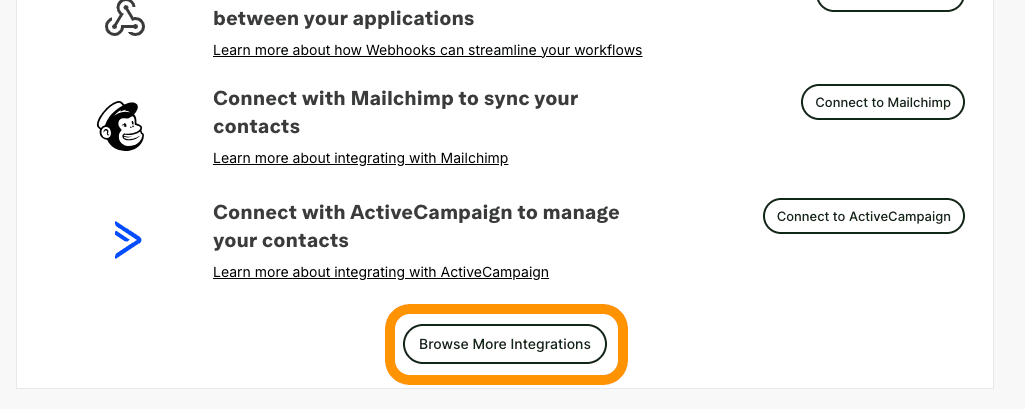
- Изберете SendFox:
- От списъка с налични интеграции изберете "SendFox". Това ще отвори формата за интеграция на SendFox, където ще въведете вашите кредентиали и ще конфигурирате настройките.
3. Достъп до формата за интеграция на SendFox
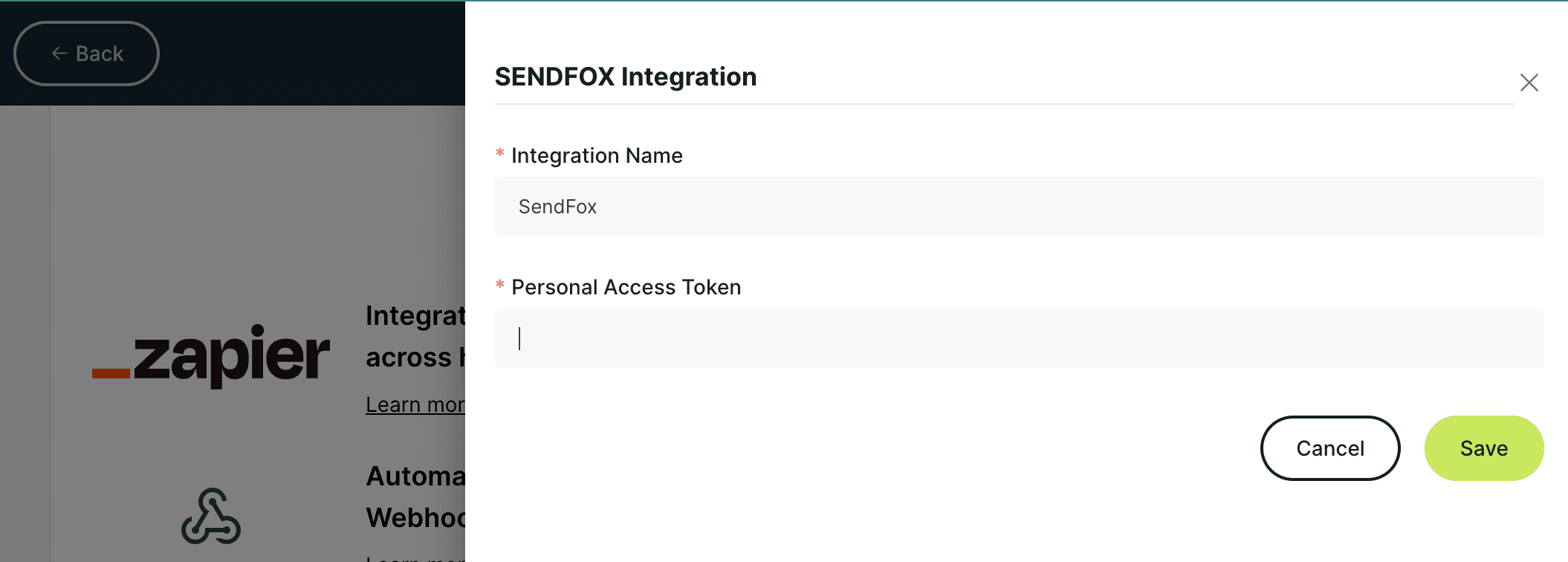
На страничната лента на интеграция на SendFox ще ви бъде представен формуляр, предназначен да събере цялата необходима информация за успешна връзка.
Забележка: По-подробна информация за това как да получите кредентиалите на API на SendFox можете да намерите в това ръководство.
a. Име на интеграция
- Поле: Име на интеграция
- Описание: Дайте име на тази интеграция. Това помага за идентифицирането на интеграцията, особено ако имате настроени множество интеграции.
- Действие: оставете по подразбиране или въведете описателно име.
b. Въведете своя персонален достъп на SendFox и кликнете "Запазване"
- Поле: Персонален достъп
- Описание: "Персоналният достъп" е уникален идентификатор, който позволява на Onvocado да комуникира сигурно с SendFox.
d. Изберете списък на SendFox (незадължително)
- Поле: Списък на SendFox
- Описание: Изберете конкретния списък с контакти от SendFox, където искате да синхронизирате вашите лидове от Onvocado.
- Действие: Изберете желания списък от падащото меню.
4. Конфигурирайте съпоставяне на полета
Съпоставянето на вътрешните полета на Onvocado с полетата на SendFox гарантира, че данните се прехвърлят правилно и се използват във вашите маркетингови кампании.
a. Вътрешно поле
- Описание: Това са етикетите на формулярите, използвани във вашия Onvocado виджет.
- Действие: Прегледайте списъка с вътрешни полета, показан в лявата част на секцията за съпоставяне.
b. Външно поле
- Описание: Това са съответстващите имена на полета в SendFox, където ще бъдат изпратени данните.
- Действие: За всяко вътрешно поле изберете съответното поле на SendFox от падащия списък вдясно.
Важно: Уверете се, че външното поле "email" е съпоставено и маркирано като активно, тъй като е задължително за SendFox.
c. Активирайте всички полета (по избор)
- Характеристика: Всички полета активни чекбокс
- Описание: Превключва състоянието на активация на всички съпоставяния на полета.
- Действие: Използвайте този чекбокс, за да активирате или деактивирате бързо всички съпоставяния според вашите предпочитания.
5. Запазете и активирайте интеграцията
След настройката на всички необходими полета:
- Прегледайте настройките си:
- Уверете се, че всички задължителни полета са попълнени правилно.
- Проверете дали полето Email е съпоставено и активно.
- Запазете промените:
- Кликнете върху бутона "Готово", за да запазите и активирате интеграцията.
- Потвърждение:
- Ще се появи съобщение за успех, като "Запазването е успешно!", което указва, че интеграцията е настроена успешно.
6. Тествайте интеграцията
За да сте сигурни, че всичко работи според очакванията:
- Добавете тестов водещ:
- Създайте нов водещ, използвайки виджет на Onvocado.
- Проверете в SendFox:
- Влезте в SendFox и проверете дали новият водещ се появява в избрания списък с правилно съпоставени данни.
- Отстранете проблеми, ако е необходимо:
- Ако водещият не се появи или данните не съответстват, върнете се към настройките за интеграция, за да се уверите, че всички полета са правилно съпоставени и че API кредентиалите са точни.