1. Влезте в своя акаунт в Onvocado
Влезте във вашия акаунт в Onvocado и отидете на настройките за „Публикуване“ за Кампанията, която искате да интегрирате.
2. Навигирайте към секцията „Интеграции“
След като сте в настройките:
- Намерете таба „Интеграции“:
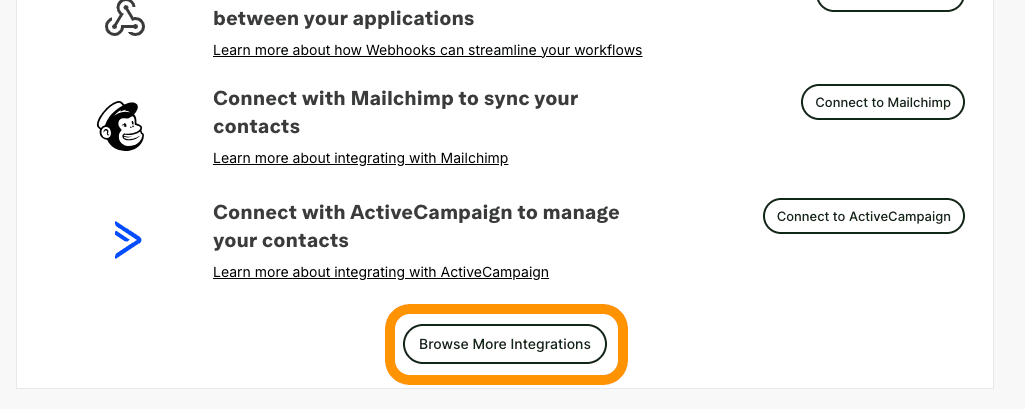
- След като сте на страницата „Публикуване“ на вашата кампания, превъртете до менюто „Интеграции“, намерете и кликнете върху бутона „Преглед на повече интеграции" :
- Изберете SendGrid:
- От списъка с налични интеграции изберете "SendGrid". Това ще отвори формата за интеграция на SendGrid, където ще въведете вашите удостоверения и конфигурирате настройки.
3. Достъп до формата за интеграция на SendGrid
На страничната лента за интеграция на SendGrid ще ви бъде представена форма, предназначена да улови цялата необходима информация за успешна връзка.
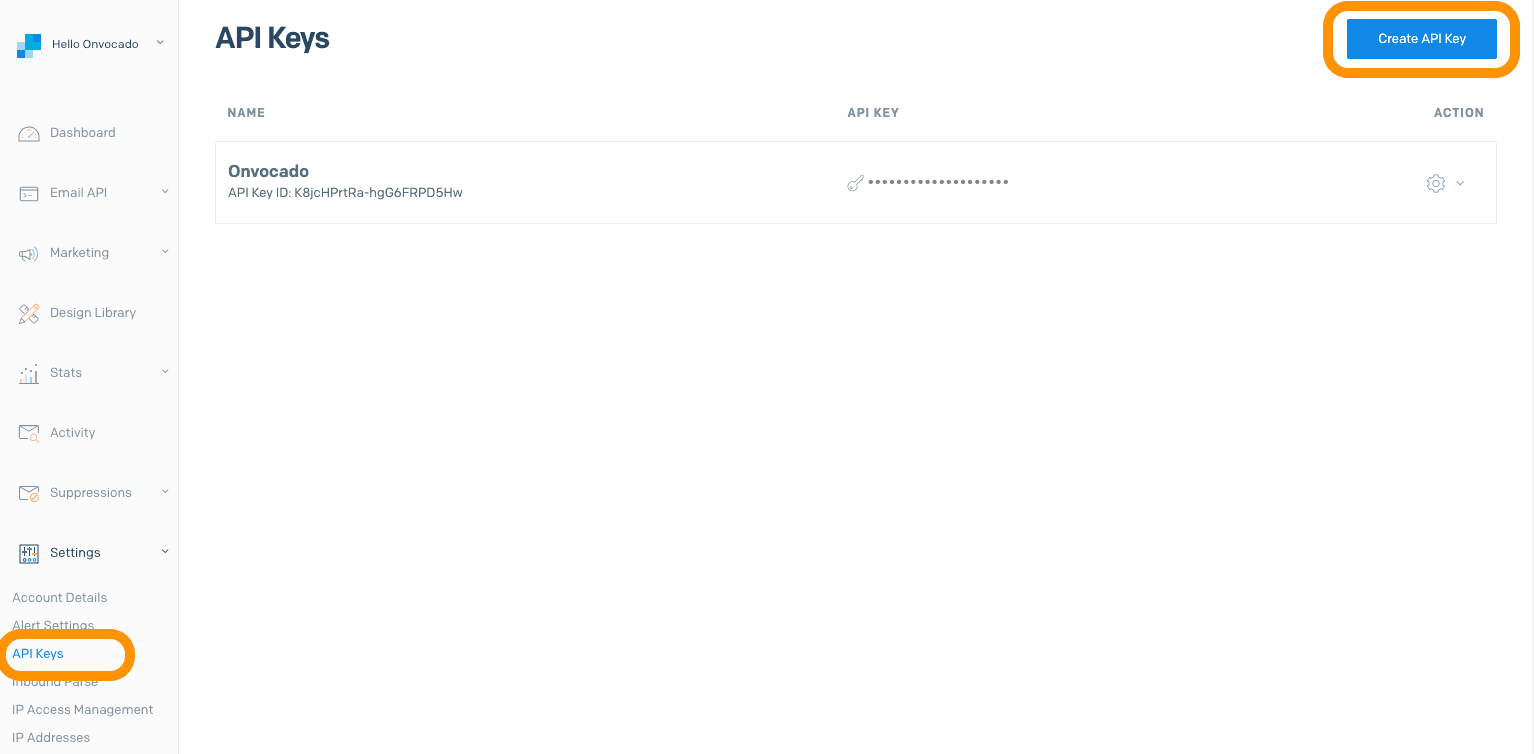
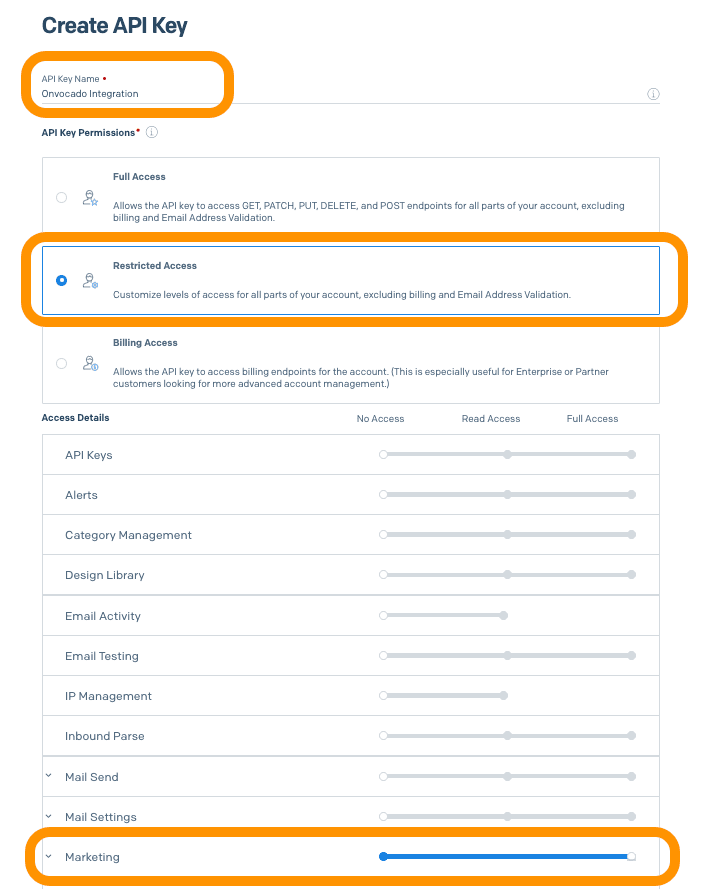
Бележка: Допълнителни детайли как да извлечете SendGrid API удостоверения можете да намерите в тази статия.
a. Име на интеграция
- Поле: Име на интеграция
- Описание: Посочете име за тази интеграция. Това помага за идентифициране на интеграцията, особено ако имате конфигурирани множество интеграции.
- Действие: оставете по подразбиране или въведете описателно име.
b. Въведете вашия API ключ на SendGrid
- Поле: API ключ
- Описание: API ключът е уникален идентификатор, който позволява на Onvocado да комуникира безопасно със SendGrid.
d. Изберете списък от SendGrid
- Поле: Списък от SendGrid
- Описание: Изберете конкретния списък контакти от SendGrid, в който желаете да синхронизирате вашите водещи от Onvocado.
- Действие: Изберете желания списък от падащото меню.
4. Конфигурирайте картографирането на полетата
Картографирането на вашите вътрешни полета в Onvocado към полета в SendGrid гарантира, че данните ще бъдат правилно прехвърлени и използвани във вашите маркетингови кампании.
a. Вътрешно поле
- Описание: Това са етикетите на елементите на формуляра, използвани в вашия уиджет Onvocado.
- Действие: Прегледайте списъка с вътрешни полета, показани отляво в секцията за картографиране.
b. Външно поле
- Описание: Това са съответстващите имена на полета в SendGrid, където ще бъдат изпратени данните
- Действие: За всяко вътрешно поле изберете подходящото поле от SendGrid от падащото меню вдясно
Важно: Уверете се, че външното поле „имейл“ е картографирано и е активно, тъй като е задължително за SendGrid.
c. Активирайте всички полета (по избор)
- Функция: Чекбокс за активиране на всички полета
- Описание: Превключва състоянието на активиране на всички картографирания на полета.
- Действие: Използвайте този чекбокс, за да активирате или деактивирате бързо всички картографирания според вашите предпочитания.
5. Запазете и активирайте интеграцията
След като конфигурирате всички необходими полета:
- Прегледайте вашите настройки:
- Уверете се, че всички задължителни полета са попълнени правилно.
- Уверете се, че полето Имейл е картографирано и активно.
- Запазете промените:
- Кликнете върху бутона „Готово“, за да запазите и активирате интеграцията.
- Потвърждение:
- Ще се появи съобщение за успех, като „Записът беше успешен!“, което показва, че интеграцията е успешно настроена.
6. Тествайте интеграцията
За да се уверите, че всичко работи както се очаква:
- Добавете тестов водещ:
- Създайте нов водещ с помощта на уиджет на Onvocado.
- Проверете в SendGrid:
- Влезте в SendGrid и проверете дали новият водещ се появява в избрания списък с правилно картографирани данни.
- Отстранете проблемите, ако е необходимо:
- Ако водещият не се появи или данните са несъответстващи, прегледайте настройките за интеграция, за да се уверите, че всички полета са правилно картографирани и удостоверяващите данни за API са точни.